রানা

এ,আর রানা
শুক্রবার, ২৬ নভেম্বর, ২০১০
আপনার পিসি কি স্পাইওয়্যার মুক্ত?
স্পাইওয়্যার জিনিসটা কি? আপনার পিসি কি স্পাইওয়্যার মুক্ত? নাম দেখেই এটার পরিচয় পাওয়া যায়। স্পাইওয়্যার হল এক ধরনের গুপ্তচর বৃত্তির প্রোগ্রাম। হ্যাকাররা এসব প্রোগ্রাম ইন্টারনেটের মাধ্যমে বিভিন্ন কম্পিউটারে ছড়িয়ে দেয়। এসব প্রোগ্রাম পিসির ব্যাকগ্রাউন্ডে থেকে ব্যবহারকারীর কার্যক্রম নজর রাখতে থাকে। এবং ব্যবহারকারীর অজান্তেই তার গুরুত্বপূর্ন তথ্য যেমন:- ইমেইল এড্রেস, পাসওয়ার্ড, ক্রেডিট কার্ডের তথ্য এবং বিভিন্ন ডকুমেন্টস ইত্যাদি হ্যাকারদের কাছে পাচার করতে থাকে। স্পাইওয়্যার দ্বারা আক্রান্ত পিসিতে বিভিন্ন রকম লক্ষন থাকে যা দেখে আপনি বুঝতে পারবেন আপনার পিসিটি আক্রান্ত। যেমন:- ব্রাউজারে অপরিচিত টুলবার ইনস্টল হয়, বিনা কারনে ব্রাউজার ক্র্যাশ করে, ব্রাউজারের হোমপেজ হাইজ্যাক হয়ে যায়(ব্রাউজার চালু করলেই নির্দিষ্ট কিছু ওয়েবসাইট খুলে যায়) ইত্যাদি। তবে এসব লক্ষন ছাড়াও পিসি স্পাইওয়্যার দ্বারা আক্রান্ত হতে পারে।
এই লেখাটি সংগ্রহ করা হয়েছে

AVG Antivirus
বর্তমানে অনেকেই AVG Antivirus সফটওয়্যারটি ব্যবহার করে থাকেন। কিন্তু বেশিরভাগই ফ্রি ভার্শন ব্যবহার করেন। এই ফ্রি ভার্শন সর্বোচ্চ ১ বছরের জন্য পাওয়া যায়। কয়েকদিন আগে একটি কম্পিউটার প্রতিষ্ঠান এর হার্ডডিস্ক থেকে একটি সিরিয়াল কী পেলাম, যা দিয়ে আপনি আপনার AVG Virus সফটওয়্যারকে ১০ বছরের জন্য রেজিষ্ট্রেশন করতে পারেন। যদি AVG Virus সফটওয়্যারটি না থাকে, AVG ওয়েবসাইট থেকে ডাউনলোড করে নিন। তারপর সেটাপ এর সময় সিরিয়াল কী এর জায়গায় ডাউনলোড করে কী টি ব্যবহার করুন। এরপর আপডেট করে ব্যবহার করুন। অন্য একটি বিষয় হচ্ছে, লাইভ আপডেট করা (আপডেট) ডেটাগুলোকে আপনি C: -> Documents and Settings -> All Users -> Application Data -> avg8 -> update -> download লোকেশন থেকে কপি করে অন্য কোন কম্পিউটারও আপডেট করতে পারবেন।
ফলে বার বার ডাউনলোড করতে হবে না। তবে হয়তো সেটআপ এর সময় বলতে যে আপনার এই সিরিয়াল কি এর মেয়াদ উত্তীর্ণ হয়ে গেছে। তাহলে আপনার পিসির সিস্টেম ক্যালেন্ডার কিছুদিন পিছিয়ে সেটাপ করুন। তবে মনে হয় না এই ধরনের সমস্যা করবে।
ডাউনলোড কী
উইন্ডোজের সাজগোজের সফট
আমারা অনেকেই লিনাক্স (উবুন্টু)এর কম্পিজ ফিউশন দেখে হা হুতাশ করি।তবে চাইলে এবার তা আপনার উইন্ডোজ বেসড পিসিতেও সম্ভব।এজন্য আমাদের দরকার হবে নিচের সফটগুলি।
১।ডেস্কস্পেস
২।নাপাম
প্রথম সফট দিয়ে উইন্ডোজে ৩ডি কিউব ইফেক্ট দিতে পারবেন কম্পিজের মত।তবে এটা ফ্রি নয় কারো ভালো লাগলে কিনে নেবেন নতুবা ট্রায়াল চালান (১৪ দিন)।
২য় সফট এটি ফ্রি এটি দিয়ে কম্পিজের ফায়ার ইফেক্ট দেয়া যাবে।
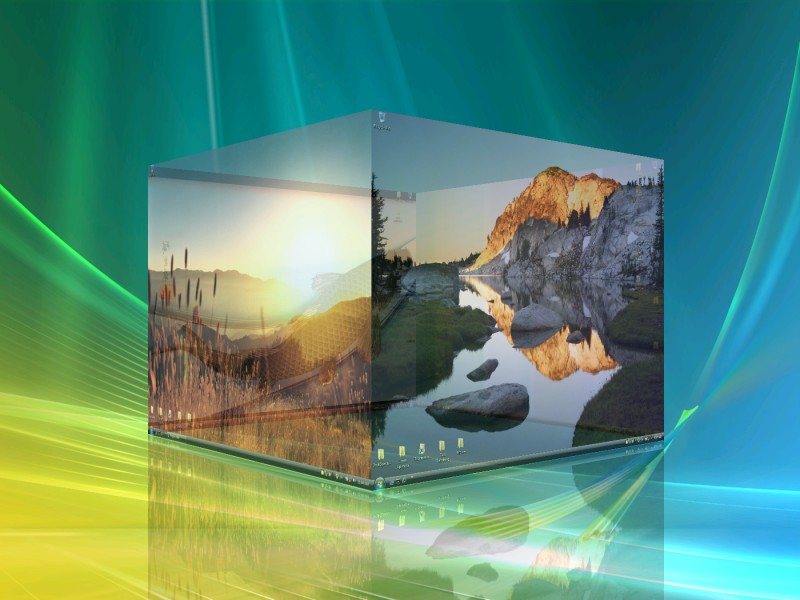
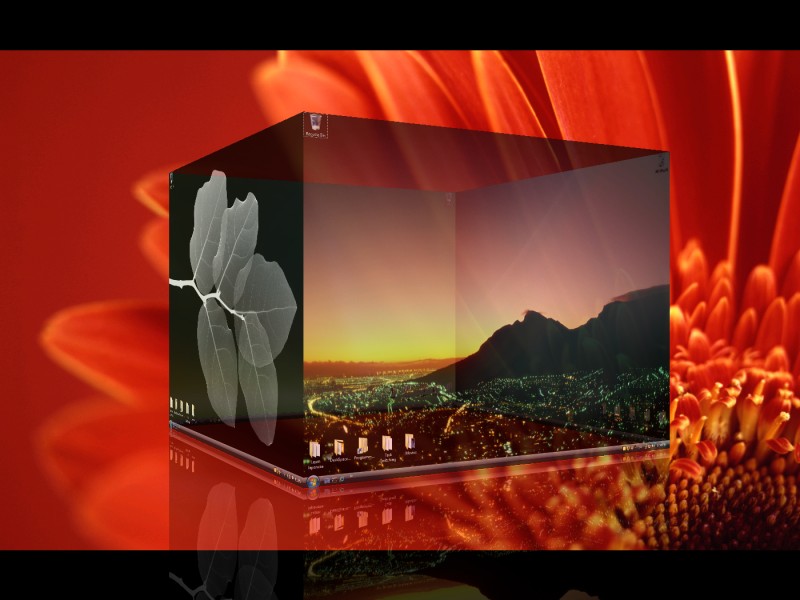
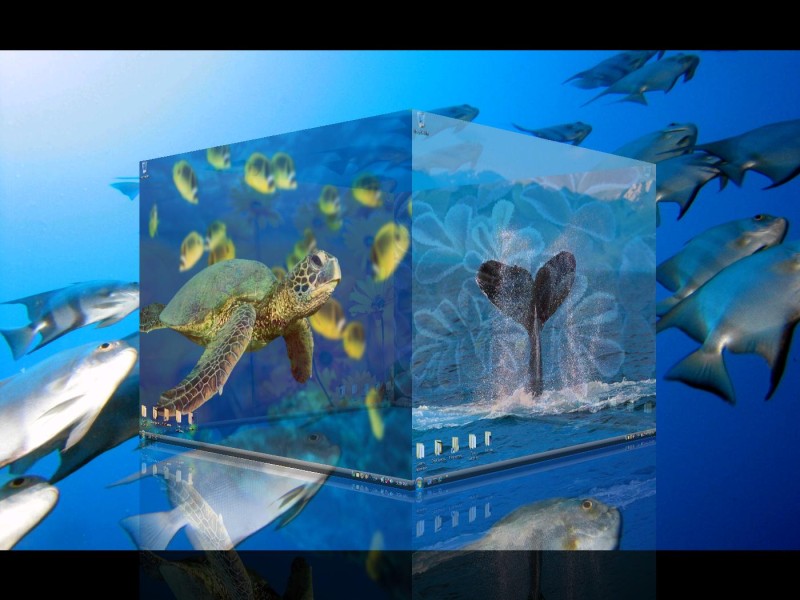
ডেস্কস্পেস

নাপাম
১।ডেস্কস্পেস
২।নাপাম
প্রথম সফট দিয়ে উইন্ডোজে ৩ডি কিউব ইফেক্ট দিতে পারবেন কম্পিজের মত।তবে এটা ফ্রি নয় কারো ভালো লাগলে কিনে নেবেন নতুবা ট্রায়াল চালান (১৪ দিন)।
২য় সফট এটি ফ্রি এটি দিয়ে কম্পিজের ফায়ার ইফেক্ট দেয়া যাবে।
ডেস্কস্পেস
নাপাম
প্রায় সবগুলোই একসঙ্গে প্রয়োজনীয় ট্রিপস
এদিক সেদিক হতে একটা দুইটা টিপস পেয়েই আমরা খুশি হয়ে যাই। কিন্তু যদি পেয়ে যাই প্রায় সবগুলোই একসঙ্গে?
চলে যান নীচের লিংক এ -
http://freepctech.com/pc/xp/xpindex.shtml
ধন্যবাদ দিতে ভুলবেন না যেন।
চলে যান নীচের লিংক এ -
http://freepctech.com/pc/xp/xpindex.shtml
ধন্যবাদ দিতে ভুলবেন না যেন।
মঙ্গলবার, ১৬ নভেম্বর, ২০১০
মজা
KEEP YOUR PORDA.
http://______e$$$$$$$$$$e_______
http://_____$$$$$$$$$$$$$$______
http://____d$$$$$$$$$$$$$$b_____
http://____$$$$$$$$$$$$$$$$_____
http://___4$$$$$$$$$$$$$$$$F____
http://___4$$$$$$$$$$$$$$$$F____
http://___$$$$"_"$$$$"_"$$$$$_____
http://____$$F___4$$F___4$$_____
http://____'$F____4$"____'$F_____
http://____4$F____4$"___4$F_____
http://_____$$'___$$$___'$$______
http://_____4$$$$$^$$$$$P_______
http://______$$$$F__4$$$$_______
http://_______"$$$ee$$$"_________
http://_______._*$$$$F_._________
http://________$_____.$_________
http://________"$$$$$$"_________
http://_________^$$$$___________
http://_^$$$b______________e$$$"_
http://_d$$$$$e__________z$$$$$b_
http://4$$$*$$$$$c____.$$$$$*$$$r
http://_""____^*$$$be$$$*"____^"_
http://__________"$$$$"__________
http://________.d$$P$$$b_________
http://_______d$$P___^$$$b_______
http://___.ed$$$"______"$$$be.___
http://_$$$$$$P__________*$$$$$$_
http://4$$$$$P____________$$$$$$"
http://_"*$$$"____________^$$P
http://▄
_$$$$$$$$$$$$$$_____
___________$$$$$$_________
___________$$$$$$_________
___________$$$$$$_________
___________$$$$$$_________
___________$$$$$$_________
___________$$$$$$_________
___________$$$$$$_________
___________$$$$$$_________
___________$$$$$$_________
_________$$$$$$$$$$_______
__________________________
__________________________
______$$$$$_______$$$$$___
____$$$$$$$$$___$$$$$$$$$_
___$$$$$$$$$$$_$$$$$$$$$$$
___$$$$$$$$$$$$$$$$$$$$$$$
____$$$$$$$$$$$$$$$$$$$$$_
______$$$$$$$$$$$$$$$$$___
________$$$$$$$$$$$$$_____
__________$$$$$$$$$_______
___________$$$$$$$________
____________$$$$$_________
_____________$$$__________
______________$___________
__________________________
__________________________
___$$$$$$$$$_____$$$$$$$$$
_____$$$$$_________$$$$$__
_____$$$$$_________$$$$$__
_____$$$$$_________$$$$$__
_____$$$$$_________$$$$$__
_____$$$$$_________$$$$$__
_____$$$$$_________$$$$$__
_____$$$$$$_______$$$$$$__
______$$$$$$_____$$$$$$___
________$$$$$$$$$$$$$_____
__________$$$$$$$$$_______
__________________________
http://______e$$$$$$$$$$e_______
http://_____$$$$$$$$$$$$$$______
http://____d$$$$$$$$$$$$$$b_____
http://____$$$$$$$$$$$$$$$$_____
http://___4$$$$$$$$$$$$$$$$F____
http://___4$$$$$$$$$$$$$$$$F____
http://___$$$$"_"$$$$"_"$$$$$_____
http://____$$F___4$$F___4$$_____
http://____'$F____4$"____'$F_____
http://____4$F____4$"___4$F_____
http://_____$$'___$$$___'$$______
http://_____4$$$$$^$$$$$P_______
http://______$$$$F__4$$$$_______
http://_______"$$$ee$$$"_________
http://_______._*$$$$F_._________
http://________$_____.$_________
http://________"$$$$$$"_________
http://_________^$$$$___________
http://_^$$$b______________e$$$"_
http://_d$$$$$e__________z$$$$$b_
http://4$$$*$$$$$c____.$$$$$*$$$r
http://_""____^*$$$be$$$*"____^"_
http://__________"$$$$"__________
http://________.d$$P$$$b_________
http://_______d$$P___^$$$b_______
http://___.ed$$$"______"$$$be.___
http://_$$$$$$P__________*$$$$$$_
http://4$$$$$P____________$$$$$$"
http://_"*$$$"____________^$$P
http://▄
_$$$$$$$$$$$$$$_____
___________$$$$$$_________
___________$$$$$$_________
___________$$$$$$_________
___________$$$$$$_________
___________$$$$$$_________
___________$$$$$$_________
___________$$$$$$_________
___________$$$$$$_________
___________$$$$$$_________
_________$$$$$$$$$$_______
__________________________
__________________________
______$$$$$_______$$$$$___
____$$$$$$$$$___$$$$$$$$$_
___$$$$$$$$$$$_$$$$$$$$$$$
___$$$$$$$$$$$$$$$$$$$$$$$
____$$$$$$$$$$$$$$$$$$$$$_
______$$$$$$$$$$$$$$$$$___
________$$$$$$$$$$$$$_____
__________$$$$$$$$$_______
___________$$$$$$$________
____________$$$$$_________
_____________$$$__________
______________$___________
__________________________
__________________________
___$$$$$$$$$_____$$$$$$$$$
_____$$$$$_________$$$$$__
_____$$$$$_________$$$$$__
_____$$$$$_________$$$$$__
_____$$$$$_________$$$$$__
_____$$$$$_________$$$$$__
_____$$$$$_________$$$$$__
_____$$$$$$_______$$$$$$__
______$$$$$$_____$$$$$$___
________$$$$$$$$$$$$$_____
__________$$$$$$$$$_______
__________________________
রবিবার, ১৪ নভেম্বর, ২০১০
শনিবার, ১৩ নভেম্বর, ২০১০
ফেসবুকে দিন দারুন দারুন ফেইসমোড
ফেসবুক আমাদের বর্তমান জীবনের সাথে জড়িয়ে আছে এক উজ্জ্বল নক্ষত্র হয়ে। প্রতিদিন
আমরা শত শত বন্ধুর দেখা পাই এখানে।তাই ফেসবুকটা একটু ভিন্ন রূপ করতে প্রচুর ঘাটা
ঘাটি করি বিভিন্ন সাইটে। আর সন্ধান পাই এই দারুন জিনিসটার।যা আপনারাও চান। তা এবার
নিছের ঠিকানায় ঘুরে ডাউনলোড করেই দেখুন,আর উপভোগ করুন নতুন কিছুর।
http://facemoods.com/faq
http://facemoods.com/connect_facebook
http://www.facebook.com/facemoods
আমরা শত শত বন্ধুর দেখা পাই এখানে।তাই ফেসবুকটা একটু ভিন্ন রূপ করতে প্রচুর ঘাটা
ঘাটি করি বিভিন্ন সাইটে। আর সন্ধান পাই এই দারুন জিনিসটার।যা আপনারাও চান। তা এবার
নিছের ঠিকানায় ঘুরে ডাউনলোড করেই দেখুন,আর উপভোগ করুন নতুন কিছুর।
http://facemoods.com/faq
http://facemoods.com/connect_facebook
http://www.facebook.com/facemoods

শুক্রবার, ১২ নভেম্বর, ২০১০
আপনার পরিচয় কি? কিভাবে তা গোপন করবেন?

আচ্ছা আপনারা আমাকে চিনেন?
অনেকে বলবেন হ্যাঁ, আপনিতো জ চিটাগাং এ থাকেন। কিন্তু ইন্টারনেটে আমার আসল পরিচয় কিন্তু এটা না। আমার পরিচয় হচ্ছে ১৩০.১০৪.৭২.২০০ এই ধরনের কোন একটা আই, পি,।
বুঝতে পারলেন না???
ধরুন, আমি কোন একটা সাইটে “আ“ নামে একটা আইডি খুললাম। এড্রেস দিলাম নিউইয়র্ক। এবং সমানতালে সবাইকে গালাগালি পোস্ট করতে শুরু করলাম। আপনারা কি বুঝতে পারবেন এই আ আর কেউ না ভদ্রের মুখোশধারী অ? নাহ, আপনারা সেটা বুঝতে পারবেন না। তাই নামটা ইন্টারনেটে আপনার আসল পরিচয় হতে পারেনা। আপনার আসল পরিচয় হল যে আই, পি, এড্রেস ব্যবহার করে আপনি ইন্টারনেট ব্যবহার করছেন। আপনি জানেন আপনার আই, পি এড্রেস কত?
নিচের লিংকটাতে ক্লিক করলেই আপনি তা পেয়ে যাবেন।
আপনার আই, পি, এড্রেস
কিন্তু এখানে ও কিছু কথা থেকে যায়। একটা আই, পি, এড্রেস দিয়ে কিন্তু একাধিকজন একই সাথে ইন্টারনেট ব্যবহার করতে পারে। যেটা সাধারনত সাইবার ক্যাফেগুলোতে করা হয়। এক্ষেত্রে ওই ক্যাফের সবার আই, পি, হবে একই। আবার যারা ডায়ালআপ বা ব্রডব্যান্ড কানেকশন ব্যবহার করেন তাদের কে যদিও আলাদা আই, পি, দেওয়া হয় কিন্তু সেটা একবার লগিন করে ডিসকানেক্ট না হওয়া পর্যন্ত সময়টার জন্য। পরবর্তী লগিনে একই আই, পি, আপনি নাও পেতে পারেন। নির্দিষ্ট কিছু প্যাকেজে আই, এস, পি, ইউজারকে ফিক্সড আই, পি, দিয়ে থাকে। সেক্ষেত্রে আপনার আই, পি, সবসময় এক থাকবে। আপনার আসল পরিচয় তো জানলেন। আপনার আসল পরিচয় লুকাতে চান?
তাও সম্ভব। কিভাবে?????
এই লিংকে শ’য়ে শ’য়ে প্রক্সি লিস্ট পাবেন। আপনার যা করতে হবে তা হল, আপনি যে ব্রাউজার ব্যবহার করেন তার প্রক্সি সেটিংস এ উল্লেখিত লিস্ট থেকে যে কোন আই, পি, ও পোর্ট নাম্বার বসিয়ে দিলেই হবে। তখন আপনার আই, পি, হয়ে যাবে প্রক্সিতে দেওয়া আই, পি, টি।
উইন্ডোজের জন্য উন্নতমানের Cut/Copy/Paste পদ্ধতি

শিরোনাম পড়ে ভাবছেন, Cut/Copy/Paste এর আবার মান উন্নত/অনুন্নত কি?
আসলেই তো তাই। আপাত দৃষ্টিতে এটা নিয়ে ভাবার তেমন কিছু নেই। যখন প্রয়োজন কাট-কপি-পেস্ট করছি। আচ্ছা, দুটো প্রশ্ন করি আপনাদের।
১. আপনি কি কপি পেস্ট করার সময় সাময়িক বন্ধ রেখে পুনরায় শুরু(pause/resume) করতে পারেন?
২. ফাইল কপি করার সময় কোন এরর দেখালে শুধুমাত্র ওই ফাইলটা বাদে(skip) অন্য ফাইলগুলো কপি করতে পারেন?
আমার ধারনা উত্তর আসবে "না"। কিন্তু কেন প্রয়োজন হবে উপরে উল্লেখিত সুবিধাগুলি?
আমার মনে হয়, উইন্ডোজ ৯৫ থেকে উইন্ডোজ ভিসতা পর্যন্ত মাইক্রোসফট যে জিনিসটাকে গুরুত্ব দেয়নি তা হল Cut/Copy/Paste পদ্ধতি। খেয়াল করলেই দেখবেন শুরু থেকেই সেই একই জিনিস রয়ে গেছে।
ধরা যাক, আপনি অনেক বিশাল সাইজের একটা ফোল্ডার কপি দিলেন সময় দেখাচ্ছে ১ ঘন্টা লাগবে(যদিও সেটা ৫ ঘন্টা ও হতে পারে আবার আধাঘন্টা ও হতে পারে)। কপি চলছে কিন্তু কম্পিউটার যেন আর চলে না। অন্য কোন কাজই ঠিকমত করতে পারছেন না। দীর্ঘ সময় ধরে ৫০% এর মত কপি হয়ে গেছে এর মধ্যেই আপনার একটা জরুরী কাজ এসে গেল অন্য প্রোগ্রাম চালু করে কাজ করতে হবে। "কূল রাখি না শ্যাম রাখি" এমন অবস্থা আপনার। একটু ভেবে দেখুন যদি pause/resume পদ্ধতি থাকতো তাহলে এই সমস্যাটা হত না। কপি pause করে রেখে জরুরী কাজটা সেরে আবার resume করতে পারতেন।
অথবা, আপনি একটা আধা নস্ট হার্ডডিস্ক থেকে ডাটা ব্যাকআপ করা চেস্টা করছেন। কপি কিছুদুর যেতে না যেতেই বিভিন্ন এরর দেখিয়ে বন্ধ হয়ে যাচ্ছে। ফলে আবার প্রথম থেকে করতে হচ্ছে অথবা একটা একটা করে ফাইল খুঁজে দেখতে হবে কোনটা কপি হয়েছে কোনটা হয়নি। এক্ষেত্রে আপনি যদি ফাইল skip করতে পারতেন তাহলে এমনটা হত না।
এতক্ষনে নিশ্চয় বুঝতে পেরেছেন উইন্ডোজের জন্য উন্নতমানের Cut/Copy/Paste এর প্রয়োজনীতা। মাইক্রোসফট বসে থাকলে ও অন্য প্রোগ্রামাররা বসে নেই। ইতিমধ্যে উল্লেখিত সুবিধা সহ Cut/Copy/Paste এর জন্য অনকে সফটওয়্যার বের হয়ে গেছে।
এই রকম দুটো সফটওয়্যার হল TeraCopy এবং SuperCopier। SuperCopier সম্পূর্ন ফ্রিওয়্যার আর TeraCopy এর একটা ফ্রি ভার্শন আছে। বর্তমানে SuperCopier 2 Beta 1.9 ডাউনলোড করতে পারবেন এই লিংক থেকে। আর TeraCopy এর ফ্রি ভার্শন ডাউনলোড করতে পারবেন এই লিংক থেকে। উভয় সফটওয়্যারেই তেমন কিছু কনফিগার করতে হয়না। শুধু ইনস্টল করলেই কাজ শেষ। এর পর থেকে কপি পেস্ট করলে সয়ংক্রিয়ভাবেই প্রোগ্রামগুলো চালু হয়ে যায়। আপনারা দুটো সফটওয়্যারের যে কোনটাই ব্যবহার করতে পারেন। তবে আমার কাছে SuperCopier টা বেশি ভাল লেগেছে।


জীবন্ত ডেস্কটপ!!

ডেস্কটপকে সাজানোর জন্য অনেক রকম সফটওয়্যার পাওয়া যায়। যার অনেকগুলো নিয়ে এই সাইটে বেশ কয়েকটি লেখা ও রয়েছে। তবে এখন আপনাদের কে যা শেখাব তা অন্য সবগুলোর চাইতে ভিন্ন। আপনার ডেস্কটপটা হয়ে যাবে সমুদ্রের তলদেশ যেখানে বিভিন্ন সামুদ্রিক মাছের চলাফেরা থাকবে। এক কথায় আপনার ডেস্কটপটি হয়ে যাবে জীবন্ত।
এই কাজে দুটো সফটওয়্যার ব্যবহার করা হয়েছে। একটি Desktop Icon Toy এবং অন্যটি Living 3D Dolphins Animated Wallpaper। এই লিংক থেকে সফটওয়্যার দুটি ডাউনলোড করুন। পাসওয়ার্ড হবে caecombd। ডাউনলোড হয়ে গেলে প্রথমে dolphinaw প্রোগ্রামটি সেটাপ করুন। সেটাপ একদম সোজা। দেখবেন আপনার ডেস্কটপে বিভিন্ন সামুদ্রিক মাছের আনাগোনা শুরু হয়ে গেছে। তবে আরো একটু কাজ বাকি আছে। তাই এবার DesktopIconToy সেটাপ করুন। এটার সেটাপ ও খুবই সহজ। এবার Desktop Icon Toy চালু করুন। বাম পাশের ট্রি থেকে Hiding এ ক্লিক করুন। ডানপাশে Icon Hiding ট্যাবে Always hide icons এ টিক চিহ্ন দিন। Show icons by clicking desktop এ 5 seconds সিলেক্ট করুন। Text Hiding ট্যাবে সবগুলো টিক চিহ্ন তুলে দিন। বাম পাশের ট্রি থেকে Tray icon এ ক্লিক করুন। ডানপাশে Display options dialog সিলেক্ট করে OK বাটনে ক্লিক করুন। কাজ শেষ। দেখুন আপনার ডেস্কটপ হয়ে গেছে সমুদ্রের তলদেশ। আইকন দেখতে পাচ্ছেন না? ডেস্কটপে ক্লিক করুন আইকন চলে আসবে। সত্যি কথা বলতে কি, আমি খুব এনজয় করছি এটা। আশা করি আপনাদের ও ভাল লাগবে। ভাল কথা, বলতে ভুলে গেছি। আপনার চাইলে সমুদ্রের তলদেশের পরিবর্তে অন্য কিছু ডেস্কটপে সেট করতে পারবেন। এই জন্য নিচের লিংকে ভিজিট করুন।
উইন্ডোজে বিরক্তিকর Error Reporting বন্ধ করুন
প্রায়ই দেখা যায় উইন্ডোজ বিভিন্ন প্রোগামের জন্য এরর রিপোর্ট শো করছে। এটি অনেক সময় ইউজারের কাছে বিরক্তির কারন হতে পারে। Error Reporting বন্ধ করার জন্য My computer আইকনে রাইট বাটন ক্লিক করে Properties এ ক্লিক করুন। এরপর Advanced ট্যাব থেকে Error Reporting বাটনে ক্লিক করুন। এখানে Disable Error Reporting অপশনটি সিলেক্ট করে Ok করুন। ব্যাস কাজ হয়ে গেল, আর ঝামেলা করবে না।
এক্সপির বুট স্ক্রিন ডিজেবল করুন
উইন্ডোজ রান করার সময় আমরা যে বুট স্ক্রিন দেখি, আপনি ইচ্ছে করলে সেই বুট স্ক্রিনকেও ডিজেবল করতে পারেন। ফলে উইন্ডোজ চালু হওয়ার সময় বুট স্ক্রিন প্রদর্শন হবে না। অবশ্য এতে কোন প্রকার সমস্যাও হবে না। বুট স্ক্রিন ডিজেবল করতে আপনি প্রথমে Win Key+R বা Start মেনু থেকে Run এ ক্লিক করুন। এরপর লিখুন msconfig এবং লক্ষ্য করুন স্ক্রিনে System Configuration Utility প্রদর্শিত হবে।
এখন boot.ini এ ক্লিক করুন এবং /NOGUIBOOT বাটনে ক্লিক করে টিক চিহ্ন দিয়ে দিন। Apply -> OK করে চলে আসুন। OK করার পর রিস্টার্ট চাইবে। রিস্টার্ট দিন আর দেখুন আপনার বুট স্ক্রিন উধাও হয়ে গেছে।
এখন boot.ini এ ক্লিক করুন এবং /NOGUIBOOT বাটনে ক্লিক করে টিক চিহ্ন দিয়ে দিন। Apply -> OK করে চলে আসুন। OK করার পর রিস্টার্ট চাইবে। রিস্টার্ট দিন আর দেখুন আপনার বুট স্ক্রিন উধাও হয়ে গেছে।
বৃহস্পতিবার, ১১ নভেম্বর, ২০১০
দূর করুন অটোরান ভাইরাস
আপনার পিসির অটোরান ভাইরাস নিয়ে জামেলায় আছেন
এখনি ডাউনলোড করে ফেলুন নিছের ঠিকানায়।।
http://www.mediafire.com/?gzmrizymyho
এখনি ডাউনলোড করে ফেলুন নিছের ঠিকানায়।।
http://www.mediafire.com/?gzmrizymyho
ইয়াহু মেসেঞ্জার ১০
Yahoo Messenger 10.0.0.1102 Standalone
 ভিজিট করুন এই ঠিকানায়...
ভিজিট করুন এই ঠিকানায়...http://www.mediafire.com/file/dtci4zr4ldy/ymsgr 10.0.0.1102_doridro.com.rar
Download Free Studio – All in One Video, Audio, DVD Solution দারুন জিনিস


1- Free YouTube Download
2- Free YouTube to MP3 Converter
3- Free YouTube to iPod and PSP Converter
4- Free YouTube to iPhone Converter
5- Free YouTube to DVD Converter
6- Free YouTube Uploader
>> Free video and audio conversion software

7- Free DVD Video Converter
8- Free Video to DVD Converter
9- Free Video to Flash Converter
10- Free 3GP Video Converter
11- Free Video to iPod and PSP Converter
12- Free Video to iPhone Converter
13- Free Video to MP3 Converter
14- Free Video to JPG Converter
15- Free Audio Converter
16- Free Audio to Flash Converter
>> Free burning and ripping software

17- Free DVD Video Burner
18- Free Disc Burner
19- Free Audio CD Burner
20- Free DVD Decrypter
21- Free Audio CD to MP3 Converter

>> Free video, audio and photo editing software
22- Free Screen Video Recorder
23- Free Video Dub
24- Free Audio Dub
25- Free Video Flip and Rotate
File Size: 40.4 MB
OS Support: Windows NT, Windows 2000, Windows XP, Windows Vista, Windows 7
License: Freeware / Toolbarware (You can choose to install toolbar or not)

- Code: Select all
http://ifile.it/ihrs9xv
লকার
আপনার ফাইল রাখুন লক করে নিরাপদে। খুজে ডাউনলোড করুন উক্ত ঠিকানায়।
http://www.mediafire.com/?nd060g727vaaa6a
http://www.mediafire.com/?nd060g727vaaa6a


My Computer, Control Panel, Network Places এবং Recycle Bin এর শর্টকাট তৈরী করুন
একটা New Folder তৈরী করে নিচের কোড অনুযায়ী নাম দিন। দেখবেন ফোল্ডারটি একটা শর্টকাট হয়ে গেছে। অনেক সময় আমাদের এসব শর্টকাট তৈরী করার দরকার হয়।
My Computer.{20D04FE0-3AEA-1069-A2D8-08002B30309D}
Control Panel.{21EC2020-3AEA-1069-A2DD-08002B30309D}
Network Places.{7007acc7-3202-11d1-aad2-00805fc1270e}
recycle bin.{645FF040-5081-101B-9F08-00AA002F954E}
My Computer.{20D04FE0-3AEA-1069-A2D8-08002B30309D}
Control Panel.{21EC2020-3AEA-1069-A2DD-08002B30309D}
Network Places.{7007acc7-3202-11d1-aad2-00805fc1270e}
recycle bin.{645FF040-5081-101B-9F08-00AA002F954E}
যে নামে উইন্ডোজে ফোল্ডার তৈরী করা যায় না
উইন্ডোজ অপারেটিং সিস্টেমে আপনি ইচ্ছা করলেও কয়েকটি নামের ফোল্ডার তৈরী করতে পারবেন না। যেমন:- NUL, PRN, AUX, COM1, COM2, COM3, COM4, COM5, COM6, COM7, COM8, COM9, LPT1, LPT2, LPT3, LPT4, LPT5, LPT6, LPT7, LPT8, LPT9। চেষ্টা করে দেখুন তো আসলেই হয় কি না?
Facebook ব্যবহার করুন বাংলাতে
স্যোশাল নেটওয়ার্কিং সাইটগুলোর মধ্যে সবচেয়ে বেশি জনপ্রিয় হচ্ছে ফেসবুক। দিন দিন এর জনপ্রিয়তা যেন বেড়েই চলেছে। আপনি এখন ফেসবুক বাংলা ভাষাতেও ব্যবহার করতে পারবেন। এজন্য প্রথমে ফেসবুকে লগইন করুন। এরপর সেটিংস এ ক্লিক করে আপনার অ্যাকাউন্ট সেটিংস এ যান। এবার Language ট্যাবে গিয়ে Primary language হিসেবে বাংলা সিলেক্ট করুন। কিছু সময় পর ফেসবুক আপনি বাংলাতে দেখতে পাবেন।
শব্দ শুনে বুঝে নিন কম্পিউটারের কি সমস্যা
আমরা যখন কম্পিউটারের পাওয়ার বাটন চাপ দিয়ে কম্পিউটার চালূ করি। লক্ষ্য করবেন মাঝে মধ্যে একেক ধরনের বিপ দিয়ে থাকে। বিপ অর্থাৎ শব্দ। যেমন ১ বিপ, ১টানা বিপ, ১ বিপের পর ১টানা বিপ ইত্যাদি। কম্পিউটারের এমন কিছু সমস্যা আছে যা আমরা শব্দ শুনেই বুঝতে পারি। নিম্নে বিস্তারিত আলোচনা করা হলো:
১) ১টি ছোট বিপ হলে বুঝতে হবে কম্পিউটার ঠিক আছে এবং সঠিক উইন্ডোজে অন্যান্য সমস্যা না থাকলে ঠিকমতো চালু হবে।
২) ২টি ছেট বিপ হলে বুঝতে হবে এমন কিছু সমস্যা আছে যা, মনিটরে ডিসপ্লে করবে।
৩) কোন বিপ নেই হলে বুঝতে হবে পাওয়ার সাপ্লাই বা মাদারবোর্ডে সমস্যা আছে।
৪) ১ টানা ছোট বিপ হলে হলে বুঝতে হবে পাওয়ার সাপ্লাই বা মাদারবোর্ডে সমস্যা আছে।
৫) ১টি বড় ও ১টি ছোট বিপ হলে বুঝতে হবে RAM এ সমস্যা আছে।
৬) ১টানা বিপ হলে বুঝতে হবে RAM এ সমস্যা আছে।
৭) ১টি বড় ও ৩টি ছোট বিপ হলে বুঝতে হবে গ্রাফিক্স কার্ডে সমস্যা আছে।
১) ১টি ছোট বিপ হলে বুঝতে হবে কম্পিউটার ঠিক আছে এবং সঠিক উইন্ডোজে অন্যান্য সমস্যা না থাকলে ঠিকমতো চালু হবে।
২) ২টি ছেট বিপ হলে বুঝতে হবে এমন কিছু সমস্যা আছে যা, মনিটরে ডিসপ্লে করবে।
৩) কোন বিপ নেই হলে বুঝতে হবে পাওয়ার সাপ্লাই বা মাদারবোর্ডে সমস্যা আছে।
৪) ১ টানা ছোট বিপ হলে হলে বুঝতে হবে পাওয়ার সাপ্লাই বা মাদারবোর্ডে সমস্যা আছে।
৫) ১টি বড় ও ১টি ছোট বিপ হলে বুঝতে হবে RAM এ সমস্যা আছে।
৬) ১টানা বিপ হলে বুঝতে হবে RAM এ সমস্যা আছে।
৭) ১টি বড় ও ৩টি ছোট বিপ হলে বুঝতে হবে গ্রাফিক্স কার্ডে সমস্যা আছে।
বুধবার, ১০ নভেম্বর, ২০১০
New Folder ভাইরাস ডিলিট করুন কোন Software ছাড়াই
এটি হার্ডডিস্কের প্রতিটি ড্রাইভে ও পেন ড্রাইভের রুটে অবস্থান করে যা hidden ও read-only অবস্থায় থাকে। তাই প্রথমে My Computer-এর Tools মেনু -> Folder Options -> View ট্যাব হতে Show hidden files and folders সিলেক্ট করুন এবং তার নিচে Hide protected operating system fies-এর টিক চিহ্ন তুলে দিন। এ পর্যায়ে একটি Warning ডায়ালগ বক্স আসবে, এখানে Yes সিলেক্ট করুন।
যেভাবে Delete করবেন:
১. Start -> Search -> For Files and Folders এ ক্লিক করুন। All files and folders সিলেক্ট করুন। More advanced options -> Search hidden files and folders সিলেক্ট করুন। এখন autorun.inf ফাইলটি Search করুন। প্রাপ্ত সকল autorun.inf ফাইল-এ right click করে properties হতে read-only-র টিক চিহ্ন তুলে দিন।
২. notepad-এ ফাইলটি খুলে Ctrl+A চেপে Delete চাপুন। তারপর Save করে বেরিয়ে আসুন।
৩. এখন আবার পূর্বের পদ্ধতিতে ফাইলটি read-only-তে রূপান্তর করুন যাতে ভাইরাস পুনরায় এটি পরিবর্তন করতে না পারে।
৪. Start -> Run এ msconfig টাইপ করে Ok তে ক্লিক করুন।
৫. Startup ট্যাব হতে regsvr আইটেম-টির সিলেকশন তুলে দিন। Ok করুন। এরপর Exit without Restart-এ ক্লিক করে বেরিয়ে আসুন।
৬. control panel > scheduled tasks হতে সকল tasks মুছে ফেলুন।
৭. start -> run এ gpedit.msc টাইপ করে Ok করুন।
৮. users configuration -> Administrative templates -> system এ ক্লিক করুন। এবার ডান দিকের অংশ হতে prevent access to registry editing tools এ ডাবল ক্লিক করে disable সিলেক্ট করুন। Ok করে বেরিয়ে আসুন।
৯. start -> run এ গিয়ে regedit টাইপ করে Ok করুন।
১০. (edit মেনু find) regsvr.exe ফাইলটি find দিন এবং তৎসম্পর্কিত সকল এন্ট্রি মুছে ফেলুন। (ওহঃ ভাল কথা regedit এর যেকোন পরিবর্তনের পূর্বে এর backup রাখতে ভুলবেন না)।
১১. দু’এক জায়গায় “Explorer.exe regsvr.exe” এই রকম লেখা পাবেন, এক্ষেত্রে শুধু regsvr.exe অংশটুকু মুছুন।
১২. এবার Start > Search > For Files and Folders হতে regsvr.exe এবং svchost .exe ফাইল দু’টি Search করে মুছে ফেলুন। এখানে একটি বিষয় খেয়াল করুন যে, svchost ফাইলের পরে ও .exe এর আগে একটি space আছে।
১৩. সব শেষে কম্পিউটার reboot করুন।
যেভাবে Delete করবেন:
১. Start -> Search -> For Files and Folders এ ক্লিক করুন। All files and folders সিলেক্ট করুন। More advanced options -> Search hidden files and folders সিলেক্ট করুন। এখন autorun.inf ফাইলটি Search করুন। প্রাপ্ত সকল autorun.inf ফাইল-এ right click করে properties হতে read-only-র টিক চিহ্ন তুলে দিন।
২. notepad-এ ফাইলটি খুলে Ctrl+A চেপে Delete চাপুন। তারপর Save করে বেরিয়ে আসুন।
৩. এখন আবার পূর্বের পদ্ধতিতে ফাইলটি read-only-তে রূপান্তর করুন যাতে ভাইরাস পুনরায় এটি পরিবর্তন করতে না পারে।
৪. Start -> Run এ msconfig টাইপ করে Ok তে ক্লিক করুন।
৫. Startup ট্যাব হতে regsvr আইটেম-টির সিলেকশন তুলে দিন। Ok করুন। এরপর Exit without Restart-এ ক্লিক করে বেরিয়ে আসুন।
৬. control panel > scheduled tasks হতে সকল tasks মুছে ফেলুন।
৭. start -> run এ gpedit.msc টাইপ করে Ok করুন।
৮. users configuration -> Administrative templates -> system এ ক্লিক করুন। এবার ডান দিকের অংশ হতে prevent access to registry editing tools এ ডাবল ক্লিক করে disable সিলেক্ট করুন। Ok করে বেরিয়ে আসুন।
৯. start -> run এ গিয়ে regedit টাইপ করে Ok করুন।
১০. (edit মেনু find) regsvr.exe ফাইলটি find দিন এবং তৎসম্পর্কিত সকল এন্ট্রি মুছে ফেলুন। (ওহঃ ভাল কথা regedit এর যেকোন পরিবর্তনের পূর্বে এর backup রাখতে ভুলবেন না)।
১১. দু’এক জায়গায় “Explorer.exe regsvr.exe” এই রকম লেখা পাবেন, এক্ষেত্রে শুধু regsvr.exe অংশটুকু মুছুন।
১২. এবার Start > Search > For Files and Folders হতে regsvr.exe এবং svchost .exe ফাইল দু’টি Search করে মুছে ফেলুন। এখানে একটি বিষয় খেয়াল করুন যে, svchost ফাইলের পরে ও .exe এর আগে একটি space আছে।
১৩. সব শেষে কম্পিউটার reboot করুন।
সময় হলে গান শোনাবে কম্পিউটার!!!!
প্রতিদিন একটি নির্দিষ্ট সময়ে আপনাকে আপনার কম্পিউটার যদি গান শোনায় তাহলে কেমন হয় একটু ভাবুন তো! হ্যাঁ প্রতিদিন একটি নির্দিষ্ট সময়ে গান শোনাতে আপনাকে যে কাজটি করতে হবে তা হল, টাস্ক সিডিউলারে গান যুক্ত করে দিতে হবে। প্রথমে Start Menu -> All Programs -> Accessories -> System Tools -> Scheduled Task চালু করুন। Scheduled Task চালু হবার পর Add Scheduled task আইকনে ডাবল ক্লিক করুন। এবার Next -> Browse বাটনে ক্লিক করে আপনার পছন্দের একটা অডিও গান(mp3, wma ইত্যাদি) নির্বাচন করুন। একটা নাম দিন(যেকোন নাম)। Daily সিলেক্ট করে Next ক্লিক করুন।
প্রতিদিন কোন সময়ে গানটি শুনতে চান তা Start time: এ ঠিক করে দিন। Next ক্লিক করুন। আপনার লগিন পাসওয়ার্ড লিখে Next ক্লিক করুন। সর্বশেষে Finish বাটনে ক্লিক করুন। এখন থেকে আপনার কম্পিউটার আপনাকে আপনার পছন্দের গানটি শোনাবে প্রতিদিন।
প্রতিদিন কোন সময়ে গানটি শুনতে চান তা Start time: এ ঠিক করে দিন। Next ক্লিক করুন। আপনার লগিন পাসওয়ার্ড লিখে Next ক্লিক করুন। সর্বশেষে Finish বাটনে ক্লিক করুন। এখন থেকে আপনার কম্পিউটার আপনাকে আপনার পছন্দের গানটি শোনাবে প্রতিদিন।
হার্ডডিস্কের ড্রাইভ লুকিয়ে রাখুন
নতুন বা সাধারণ ব্যবহারকারীদের হাত থেকে রক্ষা পাওয়ার জন্য হার্ডডিস্কের ড্রাইভকে লুকিয়ে রাখতে চাইলে নিচের পদ্ধতি অবলম্বন করতে পারেন:
প্রথমে Run-এ gpedit.msc লিখে এন্টার দিন। তারপর User Configuration-এর Administrative Templates এ যান ।এরপর Windows Comonents-এর Windows Explorer-এ Hide these Specified drives in My Computer-এ প্রবেশ করুন। Hide these Specified drives in My Computer Properties উইন্ডো আসবে। এখানে Settings এ গিয়ে Restrict all drives অথবা আপনি যে ড্রাইভটি লুকিয়ে রাখতে চান সেটি সিলেক্ট করে Enable করে ok দিয়ে বেরিয়ে আসুন। ব্যস!! অনুরূপভাবে ড্রাইভ দেখার জন্য Disable করতে হবে।
প্রথমে Run-এ gpedit.msc লিখে এন্টার দিন। তারপর User Configuration-এর Administrative Templates এ যান ।এরপর Windows Comonents-এর Windows Explorer-এ Hide these Specified drives in My Computer-এ প্রবেশ করুন। Hide these Specified drives in My Computer Properties উইন্ডো আসবে। এখানে Settings এ গিয়ে Restrict all drives অথবা আপনি যে ড্রাইভটি লুকিয়ে রাখতে চান সেটি সিলেক্ট করে Enable করে ok দিয়ে বেরিয়ে আসুন। ব্যস!! অনুরূপভাবে ড্রাইভ দেখার জন্য Disable করতে হবে।
Google Earth এ বিমান নিয়ে ঘুরে বেড়ান
Google Earth যারা ব্যবহার করেছেন তারা নিশ্চয় খুব মজা পেয়েছেন, তাই না? কিন্তু এর ৫.০ ভার্সনে একটি বিশেষ ফীচার আছে। ফীচারটি হল যে, আপনি গুগল আর্থে এখন সারা বিশ্বে উড়তে পারবেন। যারা জানেন না তাদের জন্য বলছি, আপনি দুই ধরনের বিমান থেকে বেছে নিয়ে উড়তে পারবেন যা tools menu -> enter flight simulator এ পাবেন অথবা একটি সর্টকাট ব্যবহার করতে পারেন। ctrl+alt+a একসাথে চাপ দিন। একটি মেনু আসবে। এখান থেকে আপনার বিমান বেছে নিন, তারপর কোথা থেকে টেক অফ করবেন সিলেক্ট করুন। আপনি ইচ্ছে করলে যে কোন যায়গা থেকে টেক অফ করতে পারবেন (current view) অথবা মেনুতে একটি রানওয়ে সিলেক্ট করতে পারবেন।
আপনি একটি রানওয়ে তে সেট আপ হন, মানে রানওয়েটাকে যেভাবে স্ক্রিনে দেখা যাবে সেভাবেই বিমান টেক অফ হবে। রানওয়ে তে যদি ঠিক ভাবে সেট আপ না হন তাহলে আকাশ থেকে ফ্লাইট শুরু হবে। বিমানটিকে মাউস দিয়ে চালানো সবচেয়ে সহজ। কিবোর্ডের Page Up কি টি ৫ সেকেন্ড চেপে ধরে ইঞ্জিন চালু করুন। বিমানের ভেতরে ঢোকার পরেই একটি লেফট ক্লিক দেন, আপনার কারসর পরির্বতন হবে, কারসরটি নিচে নামলে প্লেন উপরে উঠবে আর উপরে উঠালে নিচে নামবে, ডানে দিলে ডানে আর বামে দিলে বামে। এভাবেই সারা বিশ্ব ঘুরে বেড়ান।
আপনি একটি রানওয়ে তে সেট আপ হন, মানে রানওয়েটাকে যেভাবে স্ক্রিনে দেখা যাবে সেভাবেই বিমান টেক অফ হবে। রানওয়ে তে যদি ঠিক ভাবে সেট আপ না হন তাহলে আকাশ থেকে ফ্লাইট শুরু হবে। বিমানটিকে মাউস দিয়ে চালানো সবচেয়ে সহজ। কিবোর্ডের Page Up কি টি ৫ সেকেন্ড চেপে ধরে ইঞ্জিন চালু করুন। বিমানের ভেতরে ঢোকার পরেই একটি লেফট ক্লিক দেন, আপনার কারসর পরির্বতন হবে, কারসরটি নিচে নামলে প্লেন উপরে উঠবে আর উপরে উঠালে নিচে নামবে, ডানে দিলে ডানে আর বামে দিলে বামে। এভাবেই সারা বিশ্ব ঘুরে বেড়ান।
দুই ক্লিকেই Lock করুন আপনার কম্পিউটার
জরুরী প্রয়োজনে আপনি খুব দ্রুত কোথাও যাবেন, কিন্তু আপনি চান না অন্য কেউ আপনার কম্পিউটার ব্যবহার করুক। কিন্তু আপনি Computer Logoff ও করতে চান না। তাহলে কি করবেন? অতি সহজে আপনি আপনার কম্পিউটার টি লগঅফ না করে ও লক করে দিতে পারেন। শুধু একটি Shortcut Key তৈরী করার মাধ্যমে। যা করতে হবে তা হলোঃ প্রথমে Desktop এ Mouse এর Right Button ক্লিক করুন, তারপর New ক্লিক , Shortcut Click, তারপর Create shortcut Dialog box এ (Type the Location of the item এর ঘরে ) লিখুন rundll32.exe user32.dll, Lock WorkStation তারপর Next ক্লিক, তারপর Enter a name for the shortcut এর ঘরে লিখুন Lock তারপর Finish click করুন। দেখুন Desktop এ Lock নামে একটি Shortcut তৈরী হয়েছে। এতে আপনি Double ক্লিক করলেই আপনার কম্পিউটার Lock হয়ে যাবে। অবশ্যই এ জন্য আপনার কম্পিউটার এ User Account এ Password set করা থাকতে হবে।
কথা বলবে মজিলা ফায়ারফক্স

জনপ্রিয় ওয়েব ব্রাউজার মজিলা ফায়ারফক্সে ব্রাউজ করার সময় যদি ব্রাউজারটি কোন টেক্সট (লেখা) শব্দ হিসাবে পড়ে শোনাতো তাহলে কেমন হতো! মাইক্রোসফট উইন্ডোজে টেক্সট টু স্পেস এর মতই ফায়ারফক্সের এ্যাড-অন্স দ্বারাও সাইটের যেকোন টেক্সট এক ক্লিকেই পড়ে শোনার ব্যবস্থা আছে। এজন্য এই লিংক থেকে মাত্র ১০ কিলোবাইটে Speak It এ্যাড-অনটি ইনস্টল করুন। ইনস্টল শেষে ফায়ারফক্সকে রিস্টার্ট করুন। এবার যে কোন টেক্সট যতটুক ইচ্ছা (ইংরেজী) নির্বাচন করে মাউসের ডান বাটন ক্লিক করে পপআপ মেনুর নিচের Say It এ ক্লিক করলে তা পড়ে শোনাবে। এতে মাইক্রোসফটের (টিটিএস) টেক্সট টু স্পীস ইঞ্জিন ব্যবহার করা হয়েছে।
দেখুন New Forder এর যাদু!
কম্পিউটারের সিস্টেমের সেটিংয়ের পরিবর্তনের জন্য আমরা প্রায়ই কন্ট্রোল প্যানেলের সাহায্য নিয়ে থাকি। আমরা সাধারনত Start/settings/control panel এ গিয়ে অথবা উইন্ডোজ এক্সপ্লোয়ার এ গিয়ে কন্ট্রোল প্যানেলে গিয়ে থাকি। এতে আমাদের অনেক সময় ব্যয় হয়। যারা সময়প্রেমী মানুষ এবং সময়ের মূল্য দিতে চান তারা প্রত্যেকেই চায় তারাতারি কাজ করতে আর আপনার এই সময়যাতে ব্যয় না হয় সেজন্য আপনি কম্পিউটারের ডেস্কটপে মাউসের রাইট বাটন ক্লিক করুন । এবার New Folder এ ক্লিক করুন। ডেস্কটপে New Folder তৈরী হলে Control Panel.{21EC2020-3AEA-1069-A2DD-08002B30309D} লিখে রিনেইম করুন এবং এন্টার দিন। দেখবেন New Folder এর আইকন পরিবর্তন হয়ে Control Panel হয়ে গেছে । এখন আপনি এটার উপরে ক্লিক করে দ্রুত কাজ করতে পারেন।
Facebook এর security check থেকে নিন চিরমুক্তি
আমার বন্ধুর (s,c) একটি id খুলতে গিয়ে বেশ জামেলা পোহাতে হয়েছে। তারপর শুরু করলাম জামেলা
মুক্তির সন্ধান, অবশেষে পেয়ে গেলাম এবং আপনাদের মাঝে প্রকাশ করলাম। আশা করি আপনারা ও এজামালা হতে মুক্তি পাবেন।
Internet ব্যবহার করেন অথচ facebook ব্যবহার করেন না এরকম মানুষ শতকরা হিসেবে খুব কম এবং দিনদিন আরো কমছে। facebook ব্যবহারকারীদের মধ্যে নতুন কারো সাথে বন্ধুত্ব করতে চাইলে আপনাকে friend request পাঠাতে হয়। আপনি যদি একজন মেয়ে অথবা কোনো তারকা হন তাহলে বেশিরভাগ সময় কাজটি থেকে আপনি বেচে যান। আর যদি ছেলে হন তাহলে বেশিরভাগ সময় কাজটি আপনাকেই করতে হয়। অর্থাৎ আপনাকেই friend request পাঠাতে হয়। একজন তারকা, মেয়ে, কিংবা ছেলে যা ই হন না কেন friend request পাঠাতে গেলে প্রতিবারই Security Check নামক একটি পরীক্ষায় আপনাকে পাশ করতে হয়। এটি কত বিরক্তিকর সেটি ভাল করেই আপনার জানা। আমার আজকের টিপস্ মাত্র ৪টি ধাপে ব্যাপারটি থেকে মুক্তি দিচ্ছে আপনাকে।
১। Security Check এর জন্য অস্পষ্ট letter বিশিষ্ট যে box টি থাকে তার ঠিক নীচে Verify your account এ click করুন।
২। 'Country Code' এ "Bangladesh (+880)" select করুন।
৩। 'Phone Number' box এ আপনার Mobile number টি প্রবেশ করান। Confirm এ click করুন (কিছুক্ষনের মধ্যে আপনার Mobile এ একটি কোড চলে যাবে)।
৪। একটি নতুন page আসলো, সেখানে একটি কোড চাচ্ছে। এখানে আপনার Mobile এ facebook থেকে যে confirmation code টি গেল সেটি প্রবেশ করান। Confirm এ click করুন।
এখন থেকে আপনাকে Security Check নামক পরীক্ষায় অংশ নিতে হবে না।
মুক্তির সন্ধান, অবশেষে পেয়ে গেলাম এবং আপনাদের মাঝে প্রকাশ করলাম। আশা করি আপনারা ও এজামালা হতে মুক্তি পাবেন।
Internet ব্যবহার করেন অথচ facebook ব্যবহার করেন না এরকম মানুষ শতকরা হিসেবে খুব কম এবং দিনদিন আরো কমছে। facebook ব্যবহারকারীদের মধ্যে নতুন কারো সাথে বন্ধুত্ব করতে চাইলে আপনাকে friend request পাঠাতে হয়। আপনি যদি একজন মেয়ে অথবা কোনো তারকা হন তাহলে বেশিরভাগ সময় কাজটি থেকে আপনি বেচে যান। আর যদি ছেলে হন তাহলে বেশিরভাগ সময় কাজটি আপনাকেই করতে হয়। অর্থাৎ আপনাকেই friend request পাঠাতে হয়। একজন তারকা, মেয়ে, কিংবা ছেলে যা ই হন না কেন friend request পাঠাতে গেলে প্রতিবারই Security Check নামক একটি পরীক্ষায় আপনাকে পাশ করতে হয়। এটি কত বিরক্তিকর সেটি ভাল করেই আপনার জানা। আমার আজকের টিপস্ মাত্র ৪টি ধাপে ব্যাপারটি থেকে মুক্তি দিচ্ছে আপনাকে।
১। Security Check এর জন্য অস্পষ্ট letter বিশিষ্ট যে box টি থাকে তার ঠিক নীচে Verify your account এ click করুন।
২। 'Country Code' এ "Bangladesh (+880)" select করুন।
৩। 'Phone Number' box এ আপনার Mobile number টি প্রবেশ করান। Confirm এ click করুন (কিছুক্ষনের মধ্যে আপনার Mobile এ একটি কোড চলে যাবে)।
৪। একটি নতুন page আসলো, সেখানে একটি কোড চাচ্ছে। এখানে আপনার Mobile এ facebook থেকে যে confirmation code টি গেল সেটি প্রবেশ করান। Confirm এ click করুন।
এখন থেকে আপনাকে Security Check নামক পরীক্ষায় অংশ নিতে হবে না।
acebook এর security check থেকে নিন চিরমুক্তি
কিছু দিন আগে আমার এক বন্ধুর (s.c) একটি id খুলতেগিয়ে বিশাল জামেলা পোহাতে হয়েছে।তারপর ৩টি
id খুলেও কিছুতে এর সমাধান করতে পারিনি। এরপর শুরু হল ইহার সমাধান খুজা অবশেষে সফল হলাম
Internet ব্যবহার করেন অথচ facebook ব্যবহার করেন না এরকম মানুষ শতকরা হিসেবে খুব কম এবং দিনদিন আরো কমছে। facebook ব্যবহারকারীদের মধ্যে নতুন কারো সাথে বন্ধুত্ব করতে চাইলে আপনাকে friend request পাঠাতে হয়। আপনি যদি একজন মেয়ে অথবা কোনো তারকা হন তাহলে বেশিরভাগ সময় কাজটি থেকে আপনি বেচে যান। আর যদি ছেলে হন তাহলে বেশিরভাগ সময় কাজটি আপনাকেই করতে হয়। অর্থাৎ আপনাকেই friend request পাঠাতে হয়। একজন তারকা, মেয়ে, কিংবা ছেলে যা ই হন না কেন friend request পাঠাতে গেলে প্রতিবারই Security Check নামক একটি পরীক্ষায় আপনাকে পাশ করতে হয়। এটি কত বিরক্তিকর সেটি ভাল করেই আপনার জানা। আমার আজকের টিপস্ মাত্র ৪টি ধাপে ব্যাপারটি থেকে মুক্তি দিচ্ছে আপনাকে।
১। Security Check এর জন্য অস্পষ্ট letter বিশিষ্ট যে box টি থাকে তার ঠিক নীচে Verify your account এ click করুন।
২। 'Country Code' এ "Bangladesh (+880)" select করুন।
৩। 'Phone Number' box এ আপনার Mobile number টি প্রবেশ করান। Confirm এ click করুন (কিছুক্ষনের মধ্যে আপনার Mobile এ একটি কোড চলে যাবে)।
৪। একটি নতুন page আসলো, সেখানে একটি কোড চাচ্ছে। এখানে আপনার Mobile এ facebook থেকে যে confirmation code টি গেল সেটি প্রবেশ করান। Confirm এ click করুন।
এখন থেকে আপনাকে Security Check নামক পরীক্ষায় অংশ নিতে হবে না।
id খুলেও কিছুতে এর সমাধান করতে পারিনি। এরপর শুরু হল ইহার সমাধান খুজা অবশেষে সফল হলাম
Internet ব্যবহার করেন অথচ facebook ব্যবহার করেন না এরকম মানুষ শতকরা হিসেবে খুব কম এবং দিনদিন আরো কমছে। facebook ব্যবহারকারীদের মধ্যে নতুন কারো সাথে বন্ধুত্ব করতে চাইলে আপনাকে friend request পাঠাতে হয়। আপনি যদি একজন মেয়ে অথবা কোনো তারকা হন তাহলে বেশিরভাগ সময় কাজটি থেকে আপনি বেচে যান। আর যদি ছেলে হন তাহলে বেশিরভাগ সময় কাজটি আপনাকেই করতে হয়। অর্থাৎ আপনাকেই friend request পাঠাতে হয়। একজন তারকা, মেয়ে, কিংবা ছেলে যা ই হন না কেন friend request পাঠাতে গেলে প্রতিবারই Security Check নামক একটি পরীক্ষায় আপনাকে পাশ করতে হয়। এটি কত বিরক্তিকর সেটি ভাল করেই আপনার জানা। আমার আজকের টিপস্ মাত্র ৪টি ধাপে ব্যাপারটি থেকে মুক্তি দিচ্ছে আপনাকে।
১। Security Check এর জন্য অস্পষ্ট letter বিশিষ্ট যে box টি থাকে তার ঠিক নীচে Verify your account এ click করুন।
২। 'Country Code' এ "Bangladesh (+880)" select করুন।
৩। 'Phone Number' box এ আপনার Mobile number টি প্রবেশ করান। Confirm এ click করুন (কিছুক্ষনের মধ্যে আপনার Mobile এ একটি কোড চলে যাবে)।
৪। একটি নতুন page আসলো, সেখানে একটি কোড চাচ্ছে। এখানে আপনার Mobile এ facebook থেকে যে confirmation code টি গেল সেটি প্রবেশ করান। Confirm এ click করুন।
এখন থেকে আপনাকে Security Check নামক পরীক্ষায় অংশ নিতে হবে না।
পেনড্রাইভের ভাইরাস আক্রমণ থেকে আপনার কম্পিউটারকে বাচান
বর্তমানে পেনড্রাইভের মাধ্যমে ভাইরাস সবচেয়ে বেশী ছড়ায়। আর এর কারণ হচ্ছে, আমাদের কম্পিউটারের ড্রাইভ অটোপ্লে চালু থাকে ফলে পেনড্রাইভ ঢুকানোর সাথে সাথে ভাইরাস চালু হয়ে যায়। এ সমস্যা দূর করার(অটোপ্লে বন্ধ করার) নিয়ম নিচে দেয়া হলঃ-
* প্রথমে উইন্ডোজের স্টার্ট বাটন টিপে Run-এ যান এবং টাইপ করুনঃ gpedit.msc এবার ok দিন।
* এবার Group Policy -এর উইন্ডোজ আসবে।
* Group Policy -এর ডান/বাম পেন্ (ডানে এক ক্লিক আর বামে হলে দুই ক্লিক) থেকে নির্বাচন করুন যথাক্রমেঃ Local Computer Policy > Computer Configuration > Administrative Templates > System
* এবার ডান পেনে Setting-এর নিচ থেকে ৬ নং Option-টিতে(Trun off Autoplay) ডাবল ক্লিক করুন।
* এবার Trun off Autoplay Properties আসবে।
* Trun off Autoplay Properties-এ Enable রেডিও বাটন সিলেক্ট করুন এবং নিচে Turn off Autoplay on: মেনু থেকে All drives সিলেক্ট করে, ok দিন।
* Group Policy- থেকে বের হয়ে কম্পিউটার Restart দিন।
ব্যাস হয়ে গেল। এখন আর কোন ড্রাইভ Autoplay করবে না। সুতরাং, পেনড্রাইভ ঢুকালে ভাইরাস চালু হবে না। এখন আপনার প্রয়োজন মত Explore করে পেনড্রাইভের ভাইরাস নিজেই ডিলিট করুন এবং ভাইরাস মুক্ত থাকুন। চেষ্টা করুন আর সমস্যা হলে আমাকে জানান।
rana4our@gmail.com ,, rana_akru@yahoo.com abacus_ar@yahoo.com যে কোন ১টি মেইলে।
* প্রথমে উইন্ডোজের স্টার্ট বাটন টিপে Run-এ যান এবং টাইপ করুনঃ gpedit.msc এবার ok দিন।
* এবার Group Policy -এর উইন্ডোজ আসবে।
* Group Policy -এর ডান/বাম পেন্ (ডানে এক ক্লিক আর বামে হলে দুই ক্লিক) থেকে নির্বাচন করুন যথাক্রমেঃ Local Computer Policy > Computer Configuration > Administrative Templates > System
* এবার ডান পেনে Setting-এর নিচ থেকে ৬ নং Option-টিতে(Trun off Autoplay) ডাবল ক্লিক করুন।
* এবার Trun off Autoplay Properties আসবে।
* Trun off Autoplay Properties-এ Enable রেডিও বাটন সিলেক্ট করুন এবং নিচে Turn off Autoplay on: মেনু থেকে All drives সিলেক্ট করে, ok দিন।
* Group Policy- থেকে বের হয়ে কম্পিউটার Restart দিন।
ব্যাস হয়ে গেল। এখন আর কোন ড্রাইভ Autoplay করবে না। সুতরাং, পেনড্রাইভ ঢুকালে ভাইরাস চালু হবে না। এখন আপনার প্রয়োজন মত Explore করে পেনড্রাইভের ভাইরাস নিজেই ডিলিট করুন এবং ভাইরাস মুক্ত থাকুন। চেষ্টা করুন আর সমস্যা হলে আমাকে জানান।
rana4our@gmail.com ,, rana_akru@yahoo.com abacus_ar@yahoo.com যে কোন ১টি মেইলে।
মোডেমের ম্যাক্সিমাম কানেক্টিভিটি স্পিড পরিবর্তন করার পদ্ধতি
মোডেমের ম্যাক্সিমাম কানেক্টিভিটি স্পিড পরিবর্তন করার জন্য নিচের ধাপগুলো অনুসরন করুন।
১. কন্ট্রোল প্যানেল থেকে Network Connections ওপেন করুন। (অথবা এড্রেসবারে Network Connections লিখে এন্টার দিলে ওপেন হবে।)
২. আপনার তৈরি কানেকশনটির উপরে মাউসের ডান বাটন ক্লিক করে Properties সিলেক্ট করুন।
৩. Configure বাটনে ক্লিক করে Modem Configuration-এ ওপেন করুন।
৪. Maximum Speed-এ সর্বোচ্চ যতটুকু দেয়া যায় দিয়ে ওকে করুন।
অত:পর কানেক্ট করে নেটওয়ার্ক আইকনে ক্লিক করে দেখুন আপনার কানেকশন স্পিড কেমন। উল্লেখ্য, ৯২১.৬ kbps এ কানেক্ট করা মানেই আপনি ৯২১.৬ kbps স্পিড পাবেন তা নয়। যেমন আমার ফোনে সর্বোচ্চ ৯২১.৬ kbps সেট করা যায়।

একটি বিষয় অনেকেই বুঝতে ভুল করেন... Kbps এবং KBps কিন্তু এক নয়। ১১৫ Kbps মানে ১১৫ KBps (কিলোবাইট/সেকেন্ড) নয়!
bps = bits per second
Bps = Bytes per second
8 bit = 1 Byte
মানে 115 Kbps = 14.37 KBps
১. কন্ট্রোল প্যানেল থেকে Network Connections ওপেন করুন। (অথবা এড্রেসবারে Network Connections লিখে এন্টার দিলে ওপেন হবে।)
২. আপনার তৈরি কানেকশনটির উপরে মাউসের ডান বাটন ক্লিক করে Properties সিলেক্ট করুন।
৩. Configure বাটনে ক্লিক করে Modem Configuration-এ ওপেন করুন।
৪. Maximum Speed-এ সর্বোচ্চ যতটুকু দেয়া যায় দিয়ে ওকে করুন।
অত:পর কানেক্ট করে নেটওয়ার্ক আইকনে ক্লিক করে দেখুন আপনার কানেকশন স্পিড কেমন। উল্লেখ্য, ৯২১.৬ kbps এ কানেক্ট করা মানেই আপনি ৯২১.৬ kbps স্পিড পাবেন তা নয়। যেমন আমার ফোনে সর্বোচ্চ ৯২১.৬ kbps সেট করা যায়।
একটি বিষয় অনেকেই বুঝতে ভুল করেন... Kbps এবং KBps কিন্তু এক নয়। ১১৫ Kbps মানে ১১৫ KBps (কিলোবাইট/সেকেন্ড) নয়!
bps = bits per second
Bps = Bytes per second
8 bit = 1 Byte
মানে 115 Kbps = 14.37 KBps
মোডেমের ম্যাক্সিমাম কানেক্টিভিটি স্পিড পরিবর্তন করার জন্য নিচের ধাপগুলো অনুসরন করুন।
১. কন্ট্রোল প্যানেল থেকে Network Connections ওপেন করুন। (অথবা এড্রেসবারে Network Connections লিখে এন্টার দিলে ওপেন হবে।)
২. আপনার তৈরি কানেকশনটির উপরে মাউসের ডান বাটন ক্লিক করে Properties সিলেক্ট করুন।
৩. Configure বাটনে ক্লিক করে Modem Configuration-এ ওপেন করুন।
৪. Maximum Speed-এ সর্বোচ্চ যতটুকু দেয়া যায় দিয়ে ওকে করুন।
অত:পর কানেক্ট করে নেটওয়ার্ক আইকনে ক্লিক করে দেখুন আপনার কানেকশন স্পিড কেমন। উল্লেখ্য, ৯২১.৬ kbps এ কানেক্ট করা মানেই আপনি ৯২১.৬ kbps স্পিড পাবেন তা নয়। যেমন আমার ফোনে সর্বোচ্চ ৯২১.৬ kbps সেট করা যায়।
একটি বিষয় অনেকেই বুঝতে ভুল করেন... Kbps এবং KBps কিন্তু এক নয়। ১১৫ Kbps মানে ১১৫ KBps (কিলোবাইট/সেকেন্ড) নয়!
bps = bits per second
Bps = Bytes per second
8 bit = 1 Byte
মানে 115 Kbps = 14.37 KBps
১. কন্ট্রোল প্যানেল থেকে Network Connections ওপেন করুন। (অথবা এড্রেসবারে Network Connections লিখে এন্টার দিলে ওপেন হবে।)
২. আপনার তৈরি কানেকশনটির উপরে মাউসের ডান বাটন ক্লিক করে Properties সিলেক্ট করুন।
৩. Configure বাটনে ক্লিক করে Modem Configuration-এ ওপেন করুন।
৪. Maximum Speed-এ সর্বোচ্চ যতটুকু দেয়া যায় দিয়ে ওকে করুন।
অত:পর কানেক্ট করে নেটওয়ার্ক আইকনে ক্লিক করে দেখুন আপনার কানেকশন স্পিড কেমন। উল্লেখ্য, ৯২১.৬ kbps এ কানেক্ট করা মানেই আপনি ৯২১.৬ kbps স্পিড পাবেন তা নয়। যেমন আমার ফোনে সর্বোচ্চ ৯২১.৬ kbps সেট করা যায়।
একটি বিষয় অনেকেই বুঝতে ভুল করেন... Kbps এবং KBps কিন্তু এক নয়। ১১৫ Kbps মানে ১১৫ KBps (কিলোবাইট/সেকেন্ড) নয়!
bps = bits per second
Bps = Bytes per second
8 bit = 1 Byte
মানে 115 Kbps = 14.37 KBps
আপনার মডেমের স্পীড বাড়িয়ে নিন
প্রথমে control panel -> phone and modem options এ গিয়ে আপনার মডেমটি সিলেক্ট করুন। এবার properties এ গিয়ে advance এ ক্লিক করুন। দেখবেন extra settings সেখানে কমান্ডে লিখুন AT&FX এবার কম্পিউটার রিস্টার্ট করুন। দেখবেন যে আপনার মডেম এর স্পীড যদি 236 kbps হয় তাহলে সেটা 460 kbps এ পরিণত হবে।
ডেস্কটপ হয়ে যাক একোয়ারিয়াম

ডেস্কটপকে কত রকমেই তো সাজালেন। তার পরেও এক রকম বেশি দিন ভাল লাগে না। একোয়ারিয়াম এখন আর আমাদের দেশে অপরিচিত কিছু নয়। সবার বাসায় এখন একটি করে থাকে। কেউ বা ঘরের সৌন্দর্য্যের জন্য কেউবা আবার সখ করে রাখেন। তেমনি কম্পিউটারের সৌন্দর্য্যের জন্য ব্যাবহার করতে পারেন Aquarium Desktop। আপনার ডেস্কটপকে বানিয়ে ফেলুন একটা একোয়ারিয়াম। খুবই মজা পাবেন যখন মাছগুলো এলোমেলো হয়ে ঘুরতে থাকবে আপনার ডেস্কটপে। সাথে থাকবে পানির বিভিন্ন রকম শব্দ। সবকিছু মিলিয়ে এক অসাধারন ভালোলাগা আপনাকে উপহার দিবে। একবার ব্যবহার করে দেখুন নির্ঘাত ভক্ত হয়ে যাবেন।
ডাউনলোড করুন নিচের যে কোন একটা লিংক থেকে।
লিংক-১ লিংক-২ লিংক-৩ লিংক-৪
লাইভ ওয়েবক্যাম চ্যাট
কত রকমের চ্যাটিংই করলেন। করতে করতে বিরক্ত হয়ে গেছেন। কিন্তু আপনি কি জানেন আপনি কার সাথে চ্যাট করছেন? আমি বলবো আপনি জানেন না। কারন আপনি যার সাথে চ্যাট করছেন তাকে আপনি দেখছেন না। যার সাথে চ্যাট করছেন যদি তাকে দেখে চ্যাট করতে পারেন কেমন লাগবে? নিশ্চই ভাল লাগবে। এবং আপনি চাইলেই যার সাথে চ্যাট করছেন তার সাথে কথা ও বলতে পারবেন। আর সব কিছু করতে পারবেন সম্পূর্ন ফ্রি তে। সেই রকমের একটা চ্যাট রুম হল camfrog webcam chat।
এই জন্য আপনাকে একটা সফটওয়্যার ডাউনলোড করতে হবে। ফাইল সাইজ ৮.৭০ মেগাবাইট। সফটওয়্যারটি ডাউনলোড করবেন এই লিংক থেকে। রেজিষ্ট্রেশন করা ও খুব সোজা। তাহলে আর দেরি কেন? শুরু করুন লাইভ ওয়েবক্যাম চ্যাট।
এই জন্য আপনাকে একটা সফটওয়্যার ডাউনলোড করতে হবে। ফাইল সাইজ ৮.৭০ মেগাবাইট। সফটওয়্যারটি ডাউনলোড করবেন এই লিংক থেকে। রেজিষ্ট্রেশন করা ও খুব সোজা। তাহলে আর দেরি কেন? শুরু করুন লাইভ ওয়েবক্যাম চ্যাট।
আপনার ছবিকে Polaroid ইফেক্ট দিন সহজেই
আপনারা চাইলে যে কোন ছবি কে পোলারয়েড ইফেক্ট দিতে পারেন খুব সহজেই। এজন্য গ্রাফিক্সের কোন জ্ঞান না থাকলে ও সমস্যা নেই। Photo Notes নামের ওয়েবসাইটটি বানানো হয়েছে এই কাজের জন্য। প্রথমে আপনার একটি ছবি নির্বাচন করুন। এবার এই লিংকে ক্লিক করে Photo Notes এ প্রবেশ করুন। Browse বাটনে ক্লিক করে আপনার ছবিটি সিলেক্ট করুন। Go বাটনে ক্লিক করুন। ছবি প্রসেস হওয়ার জন্য একটু অপেক্ষা করুন। প্রোগ্রাম লোড হওয়ার পর আপনার ছবিটিকে ড্র্যাগ করে সঠিক অবস্থানে বসান। ছবির নিচে ক্লিক করে টাইটেল লিখুন। Create My PhotoNote এ ক্লিক করুন। একটু অপেক্ষা করুন। আপনার পোলারয়েড ছবিটি পেয়ে যাবেন। এবার ছবিতে রাইট ক্লিক করে সেভ করে নিন।
ডাউনলোড করুন http://www.photo-notes.net/
ডাউনলোড করুন http://www.photo-notes.net/
ওয়ালপেপার চেঞ্জার
কম্পিউটার ব্যবহারকারী মাত্রই ডেস্কটপে সুন্দর সুন্দর ওয়ালপেপার দেখতে পছন্দ করেন। কম্পিউটার ব্যবহার করেন অথচ সংগ্রহে অন্তত শখানেক দৃষ্টিনন্দন ওয়ালপেপার নেই, এমন ব্যবহারকারী সম্ভবত খুব একটা বেশি পাওয়া যাবে না। কিন্তু সংগ্রহে থাকা শতশত বা হাজার হাজার ওয়ালপেপার ম্যানুয়ালি ডেস্কটপে সেট করা বেশ বিরক্তিকর কাজ। কাজেই এমন একটা সফটওয়্যার অনেকেরই প্রত্যাশিত, যেটা সংগ্রহে থাকা ওয়ালপেপারগুলোকে একটা নির্দিষ্ট সময় পর পর স্বয়ংক্রিয়ভাবে ডেস্কটপ ব্যাকগ্রাউন্ড হিসেবে সেট করে দিবে। এমনই একটা সফটওয়্যার হচ্ছে ওয়ালপেপার চেঞ্জার।
সফটওয়্যারটা ব্যবহার করা খুবই সহজ। এর মাধ্যমে আপনি বাছাই করে দেওয়া ছবিগুলোকে সর্বনিম্ন এক মিনিট পরপর, সর্বোচ্চ একদিন পরপর এবং প্রতিবার স্টার্ট হওয়ার সময় পরিবর্তন করার অপশন সেট করে দিতে পারবেন। এখানে কতগুলো ছবি যুক্ত করা যাবে, তার কোন সীমা নেই। ইচ্ছা করলে পুরো কম্পিউটারের সবগুলো ছবিকে যুক্ত করে দিতে পারবেন। এরজন্য এতে Search & Add all supported pictures to current list নামে একটা অপশনও আছে! আর শুধু ডেস্কটপ ওয়ালপেপার নয়, লগইন ওয়ালপেপার পরিবর্তন করার ব্যবস্থাও এই সফটওয়্যারটিতে আছে।
সবচেয়ে বড় কথা হচ্ছে এই সফটওয়্যারটির জন্য আপনাকে কোন অর্থও খরচ করতে হবে না বা এটি আপনাকে অবৈধ ভাবেও ব্যবহার করতে হবে না। এটি সম্পূর্ণ ফ্রি। সফটওয়্যারটি ডাউনলোড করতে পারেন এর নিজস্ব ওয়েবসাইট থেকে - http://www.wallpaperchanger.de/।
সফটওয়্যারটা ব্যবহার করা খুবই সহজ। এর মাধ্যমে আপনি বাছাই করে দেওয়া ছবিগুলোকে সর্বনিম্ন এক মিনিট পরপর, সর্বোচ্চ একদিন পরপর এবং প্রতিবার স্টার্ট হওয়ার সময় পরিবর্তন করার অপশন সেট করে দিতে পারবেন। এখানে কতগুলো ছবি যুক্ত করা যাবে, তার কোন সীমা নেই। ইচ্ছা করলে পুরো কম্পিউটারের সবগুলো ছবিকে যুক্ত করে দিতে পারবেন। এরজন্য এতে Search & Add all supported pictures to current list নামে একটা অপশনও আছে! আর শুধু ডেস্কটপ ওয়ালপেপার নয়, লগইন ওয়ালপেপার পরিবর্তন করার ব্যবস্থাও এই সফটওয়্যারটিতে আছে।
সবচেয়ে বড় কথা হচ্ছে এই সফটওয়্যারটির জন্য আপনাকে কোন অর্থও খরচ করতে হবে না বা এটি আপনাকে অবৈধ ভাবেও ব্যবহার করতে হবে না। এটি সম্পূর্ণ ফ্রি। সফটওয়্যারটি ডাউনলোড করতে পারেন এর নিজস্ব ওয়েবসাইট থেকে - http://www.wallpaperchanger.de/।
মজার সফটওয়্যার মাল্টিমিডিয়া বিল্ডার

আপনি প্রোগ্রামিং জানেন না। মাঝে মাঝে অন্যের বানানো ছোটখাট মজার মজার প্রোগ্রামগুলো দেখে আফসোস করেন, “ইস্ এই রকম একটা প্রোগ্রাম যদি বানাতে পারতাম!!!“। তাহলে আপনার জন্য মাল্টিমিডিয়া বিল্ডার। কয়েকটা মাউস ক্লিক দিয়েই আপনি তৈরী করে ফেলতে পারেন এমপিথ্রি প্লেয়ার, ভিডিও প্লেয়ার, সিডি অটোরান ব্রাউজার, টিউটোরিয়াল, মাল্টিমিডিয়া প্রেজেন্টেশন, ফান সফটওয়্যার, গেমস সহ আরো অনেক কিছু। এক কথায় ছোটখাট কোন প্রোগ্রাম বানানোর জন্য আপনাকে প্রোগ্রামারের দারস্থ হতে হবে না আপনি নিজেই তা বানিয়ে নিতে পারবেন। ম্যাক্রোমিডিয়া ডিরেক্টর ও ফ্লাশ দিয়েও এই ধরনের কাজ করা সম্ভব কিন্তু প্রচুর দক্ষতা সম্পন্ন লোক না হলে এই সফটওয়্যারগুলো দিয়ে ভাল কাজ সম্ভব হয়না। সফটওয়্যারটির সাথে বিভিন্ন ধরনের প্রচুর স্যাম্পল ফাইল দেওয়া আছে ফলে নতুন যে কেউ এই স্যাম্পল ফাইলগুলোকে মডিফাই করে প্রয়োজন অনুযায়ী প্রোগ্রাম বানিয়ে নিতে পারবেন।
সফটওয়্যারটির আরো যেসব বৈশিষ্ট রয়েছে তা হল:
# WYSIWYG design
# Object Oriented environment
# Easy interface
# Click-to-create objects and actions
# Support of all popular graphic formats
# Compatible with Macromedia Fireworks using the same PNG format
# Multiple Undo/Redo
# Grouping and Ungrouping objects, nested grouping
# Alignment tools
# Blending graphics with background
# Alpha Transparency Masks for blending
# MP3 format with feedback
# 24-bit color
# Create Stand-alone exe applications
# Optimized performance
# Real Glow and Drop Shadow
# Effects: Sharpen, Blur, Flip
# Special effects: Fire, Cutout, Bevel
# More than 40 bitmap effects and filters
# Background Bitmap Tiling
# Background sound can play across page boundaries, looping
# Objects are in layers
# Define your own graphic buttons, save, load to/from library
# Window doesn’t have to be rectangular - support for custom shapes
# You can paste graphics directly from your graphic editor into the MMB program without saving
# Video can be played at any speed
# Fade out effect
# Wizard for objects and actions
# Support for CD audio and Mixed-mode CD’s
# Stand-alone linker
# Script language for more power, variables, string variables, timers
# Animated Gif
# Embedded Waves
# Midi
এই লিংক থেকে মাল্টিমিডিয়া বিল্ডারের ট্রায়াল ভারশন ডাউনলোড করতে পারবেন। এছাড়াও এই লিংকে গেলে আরো অনেক সাইটের ঠিকানা পাবেন যেখান থেকে মাল্টমিডিয়া বিল্ডারের অনেক রিসোর্স ডাউনলোড করতে পারবেন।
বিস্তারিত জানতে ক্লিক করুন
অথবা এই ঠিকানায় চলে যান সরাসরি http://www.mediachance.com/mmb/
অটো শাটডাউন সফটওয়্যার
অনেক খানি ডাউনলোড করে ফেলেছি, জরুরী ফোন এসেছে এক্ষুনি যেতে হবে। কম্পিউটার তো আর বন্ধ করে যাওয়া যায়না, তা ছাড়া ডাউনলোড শেষ হতে আরও ৩০ মিনিট এর মত বাকি। কি করি ভেবে পাচ্ছিলাম না। হঠাৎ মাথায় একটা বুদ্ধি এল, ডাউনলোড হয়ে গেলে যাতে কম্পিউটারটা বন্ধ হয়ে যায় সেই ব্যবস্থা করা। হ্যাঁ পেয়ে গেলাম shutdown সফটওয়ার।
আপনারা নিচের লিংকটি থেকে ডাউনলোড করেনিতে পারেন ----LinK
অথবাএই ঠিকানায় http://sites.google.com/site/suman3331/ShutDownTimer.zip?attredirects=0
আপনারা নিচের লিংকটি থেকে ডাউনলোড করেনিতে পারেন ----LinK
অথবাএই ঠিকানায় http://sites.google.com/site/suman3331/ShutDownTimer.zip?attredirects=0
ফ্রিওয়্যার : মিডিয়া প্লেয়ার
কোন মিডিয়া প্লেয়ারটি সেরা বলা মুশকিল। এত বেশি মিডিয়া সফটওয়্যার ইন্টারনেটে পাওয়া যায় ফলে বিভিন্ন ইউজারের পছন্দের প্লেয়ারও ভিন্ন তার পরেও কমন এবং জনপ্রিয় কিছু মিডিয়া প্লেয়ার হচ্ছে PowerDVD, WinDVD, JetAudio, Windows Media Player ইত্যাদি। এর মধ্যে Windows Media Player উইন্ডোজের সাথে বিলটইন থাকে। PowerDVD এর দাম ৫০ ডলার, JetAudio এর দাম ২৯ ডলার এবং WinDVD এর দাম ৫০ ডলার। লেখার শিরোনাম দেখেই বুঝতে পেরেছেন ফ্রিওয়্যার মিডিয়া প্লেয়ার সম্পর্কে বলব। কিন্তু ফ্রি যেসব মিডিয়া প্লেয়ার পাওয়া যায় বেশির ভাগেরই কোনটা সব ধরনের ফরম্যাট সাপোর্ট করেনা, কোনটার চেহারা দেখতে সুন্দর না আবার কোনটার হার্ডওয়্যার রিকোয়েরমেন্ট বেশি। সবকিছু বিবেচনা করে যে মিডিয়া প্লেয়ারের কথা আপনাদের বলব তা ১০০ এর মধ্যে ৮৫ মার্কস পাবে।
AVS DVD Player:
AVS DVD Player দিয়ে ডিভিডি/ভিসিডি/এমপিথ্রি সবধরনের ফাইল চালানো যায়। যেসব ফরম্যাট এই প্লেয়ার সাপোর্ট করে তা হলোঃ- MPEG4, DivX, XviD, MPEG1, MPEG2, AVI, Real Media video, Quick Time files, WMV files (including WMV-HD), H.263, H.264, 3GP, 3GP2, MP4, WAV, AAC, M4A, GSM, ADPCM, GSP, MP3, MP2, WMA, Ogg, MPC, AIFF, AU ইত্যাদি। এই প্লেয়ারে বিলটইন সারাউন্ড সিষ্টেম আছে ফলে নরমাল ষ্টেরিও সাউন্ডকেও সারাউন্ড সাউন্ড হিসেবে শুনতে পারবেন। এছাড়াও ষ্ট্যান্ডার্ড মিডিয়া প্লেয়ারে যেসব সুবিধা থাকার দরকার তার সবকিছুই AVS DVD Player এ বিদ্যমান। ফাইল সাইজ ২৩.৯০ মেগাবাইট। ডাউনলোড লিংক
AVS DVD Player:
AVS DVD Player দিয়ে ডিভিডি/ভিসিডি/এমপিথ্রি সবধরনের ফাইল চালানো যায়। যেসব ফরম্যাট এই প্লেয়ার সাপোর্ট করে তা হলোঃ- MPEG4, DivX, XviD, MPEG1, MPEG2, AVI, Real Media video, Quick Time files, WMV files (including WMV-HD), H.263, H.264, 3GP, 3GP2, MP4, WAV, AAC, M4A, GSM, ADPCM, GSP, MP3, MP2, WMA, Ogg, MPC, AIFF, AU ইত্যাদি। এই প্লেয়ারে বিলটইন সারাউন্ড সিষ্টেম আছে ফলে নরমাল ষ্টেরিও সাউন্ডকেও সারাউন্ড সাউন্ড হিসেবে শুনতে পারবেন। এছাড়াও ষ্ট্যান্ডার্ড মিডিয়া প্লেয়ারে যেসব সুবিধা থাকার দরকার তার সবকিছুই AVS DVD Player এ বিদ্যমান। ফাইল সাইজ ২৩.৯০ মেগাবাইট। ডাউনলোড লিংক
কথা বলার এক দারুন জিনিস
www.fring.com/googletalk
সম্পূর্ণ ফ্রি কথা বলুন
মোবাইল টু মোবাইল
পিসি তো পিসি
পিসি টু মোবাইল
মোবাইল টু পিসি
এবং এস এম এস
ফ্রি
সম্পূর্ণ ফ্রি কথা বলুন
মোবাইল টু মোবাইল
পিসি তো পিসি
পিসি টু মোবাইল
মোবাইল টু পিসি
এবং এস এম এস
ফ্রি
কিবোর্ড কথা বলবে!!

আপনি কি জানেন? আপনার কিবোর্ডকে দিয়ে কথা বলানো সম্ভব!! জ্বী, একটা সফটওয়্যার আছে
যা ব্যবহার করে আপনি আপনার কিবোর্ড কে কথা বলাতে পারবেন। খুব মজার এই সফটওয়্যারের নাম Talking Keys। এটি বানিয়েছে JingleKeys। আপনি যাই টাইপ করবেন তাই আপনাকে বলতে থাকবে। আর যাদের বাসায় চোট্ট কঁচি-কাঁচারা আছে তারাও খুব আনন্দ পাবে।
তবে আপনি প্রয়োজনে এটি ডিসেবল করে রাখতে পারবেন। কম্পিউটারের সিস্টেম ট্রে তে দেখবেন হলুদ চিহ্নিত tk লেখা। ওখানে ক্লিক করলেই ডিসেবল হয়ে যাবে। সফটওয়্যারটি ডাউনলোড করুন এই লিংক থেকে।
Notepad কথা বলে!

উইন্ডোজের ডিফল্ট টেক্সট এডিটরের নাম Notepad। অত্যন্ত সাধাসিধা এই প্রোগ্রামটি কম-বেশি আমরা সবাই ব্যবহার করি। এছাড়া ও অনেকে বিভিন্ন রকম থার্টিপার্টি নোটপ্যাড ব্যাবহার করেন। আচ্ছা আপনার নোটপ্যাডটি কথা বলে? আমার নোটপ্যাড কিন্তু কথা বলে!! বিশ্বাস হচ্ছে না? বিশ্বাস করুন আর নাই করুন এটাই সত্যি। আমি আপনাদেরকে এমন একটি Notepad এর সন্ধান দিবো যা আপনাদের লেখাগুলো পড়ে শোনাবে। সফটওয়্যারটির নাম হল Speaking Notepad।
Speaking Notepad এ আপনি ইংরেজীতে যা লিখবেন তা আপনাকে পড়ে শোনাবে। বিস্তারিত জানতে এই লিংকে ক্লিক করুন।
Yahoo মেসেঞ্জারের ওয়েবক্যাম ভিডিও রেকর্ড করুন

আপানর প্রিয় বন্ধুর সাথে Yahoo মেসেঞ্জারে চ্যাট করছেন এবং ওনার ওয়েবক্যাম দেখছেন। হটাৎ আপনার মনে হল ওয়েবক্যামের ভিডিও রেকর্ড করার কথা। কিন্তু ভাবছেন কিভাবে করবেন? চিন্তার কিছু নাই। আছে সফটওয়্যার যা দিয়ে খুব সহজেই আপনি Yahoo মেসেঞ্জারের যে কোন ওয়েবক্যামের ভিডিও রেকর্ড করতে পারবেন। এবং তা পরে দেখতে ও পারবেন। সফটওয়্যারটির নাম হল EatCam Webcam Recorder for Yahoo! Messenger।
আশা করি আপনাদের কাজে আসবে। ডাউনলোড করবেন এই লিংক থেকে।
উইন্ডোজ এক্সপি তে দ্রুত গতিতে Copy/Move করুন

‘Tera Copy’ হল এমন এক সফটওয়্যার যা আপনার হার্ডডিস্কের সর্বোচ্চ ক্ষমতা ব্যবহার করে ফাইল ট্রান্সফার করবে। একটা হার্ডডিস্ক থেকে আরেকটা হার্ডডিস্কে অথবা এক পার্টিশন থেকে আরেকটায় ১০০ মেগাবাইট/সেকেন্ড গতিতে এবং হার্ডডিস্ক থেকে যে কোন পেনড্রাইভে ১৫ মেগাবাইট/সেকেন্ড গতিতে ফাইল ট্রান্সফার করে। পেনড্রাইভের উপর এটার কাজ আসলেই অসাধারণ। ভিস্তার মত, এটাও কত গতিতে কপি/মুভ হচ্ছে তা দেখাবে। ডাউনলোড করার পর এটা ইন্সটলের জন্য এর teracopy.exe ফাইল এ ক্লিক করলেই হবে। মজার ব্যাপার হল। এটা কিন্তু ইন্সটল হওয়াটা দেখাবে না। কিছু সেট আপও করবে না। এমনিই যা কাজ হবার হয়ে যায়। অনেকে চিন্তায় পড়ে যায়, যে কিছু হচ্ছে না কেন !!
teracopy.exe ফাইল এ ক্লিক করার ২/৩ মিনিট পর আপনি নিজে থেকে কোন ফাইল কপি করে টেস্ট করে দেখতে পারেন। এটা নিজে থেকেই চালু হবে।
ডাউনলোড করুন এই লিংক থেকে।

VLC মিডিয়া প্লেয়ারে সবই চলবে
কম্পিউটারে অডিও ভিডিও গান শোনার জন্য আমরা বিভিন্ন মিডিয়া প্লেয়ার ব্যবহার করি। কিন্তু একটি প্লেয়ারে সব ফরম্যাটের গান চলে না। বিশেষ করে 3GP, MP4, MOV, FLV, ASF, AVI, WMV, WMA, AAC, AVI, MIDI, SVCD এ ধরনের ফরম্যাটগুলো সাধারণ মিডিয়া প্লেয়ারে চলে না। ফলে আলাদা আলাদা মিডিয়া প্লেয়ার ব্যবহার করতে হয়। কিন্তু ভিএলসি মিডিয়া প্লেয়ারে প্রায় সকল ধরনের ফরম্যাটের অডিও ভিডিও চলে। এমনকি এক ফরম্যাটের অডিও ভিডিও অন্য ফরম্যাটে কনভার্ট করাও যায়। আর সফটওয়্যারটিকে বাংলা সহ অনেকগুলো ভাষাতে ব্যবহার করা যাবে। সফটওয়্যাটির উইন্ডোজসহ অনান্য সকল অপারেটিং সিস্টেমের সংস্করণ রয়েছে।
ফ্রি, ওপেন সোর্স এই মিডিয়া প্লেয়ারটি এই লিংক থেকে ডাউনলোড করতে পারেন।
ফ্রি, ওপেন সোর্স এই মিডিয়া প্লেয়ারটি এই লিংক থেকে ডাউনলোড করতে পারেন।
আপনার পিসির ড্রাইভগুলো যদি হয় এমন
http://www.uderzo.it/main_products/space_sniffer/download.html
ডাউনলোড করেই দেখুন কেমন দেখায়।
ডাউনলোড করেই দেখুন কেমন দেখায়।
১গিগা MEMORY CARD এ লোড করুন ১০০০ MP3 গান
http://download.cnet.com/MP3-to-Ringtone-Gold/3000-18505_4-10441978.html?tag=bc
ডাউনলোডকরুন আর উপভোগ করুন।
ডাউনলোডকরুন আর উপভোগ করুন।
আপনার প্রিয় কম্পিউটারটি চালান অনেক দ্রুত এবং ঝামেলাহীনভাবে
http://www.auslogics.com/en/software/boost-speed/
২৩টা ফুল ভার্শন মাল্টিমিডিয়া সফটওয়্যার ডাউনলোড করুন একেবারে ফ্রি তে !!!
সহজেই ডাউনলোড করুন। নিম্ন টিকানায়
http://dvdvideosoft.com/free-dvd-video-software.htm
http://dvdvideosoft.com/free-dvd-video-software.htm
Windows XP তে ব্যবহার করুন Ubuntu(linux) এর মত ৪টি Desktop
http://www.microsoft.com/windowsxp/downloads/powertoys/xppowertoys.mspx
ডাউনলোড এই টিকানায়
মঙ্গলবার, ৯ নভেম্বর, ২০১০
ইন্টারনেটের মাধ্যমে অন্য কম্পিউটার নিয়ন্ত্রণ
www.teamviewer.com থেকে সফটওয়্যারটি ডাউনলোড করে ইনষ্টল করুন।
এবং আপনার বন্ধুকেও উক্ত সফটওয়্যারটি ডাউনলোড করতে বলুন । তারপর
কিছুক্ষণের মধ্যে Your Details অংশে ID এবং Password আসবে। যেহেতু আপনি আপনার বন্ধুর কম্পিউটার নিয়ন্ত্রণ করবেন তাই আপনার বন্ধুর কাছ থেকে এসএমএস, ফোন, মোবাইল, ম্যাসেজ (চ্যাট) বা ইমেইলের মাধ্যমে তার টিমভিউয়ারের ID এবং Password জেনে নিন। এখন আপনার টিমভিউয়ারের (Remote Support নির্বাচন রেখে) Partner Details এর ID অংশে আপনার বন্ধুর দেওয়া আইডি লিখে Connect Partner বাটনে ক্লিক করুন। তাহলে সফটওয়্যার ইন্টারনেটের মাধ্যমে আপনার বন্ধুর কম্পিউটারের টিমভিউয়ার পরীক্ষা করবে। এবপরে পাসওয়ার্ড চাইলে আপনার বন্ধুর দেওয়া পাসওয়ার্ড লিখে Log On বাটনে ক্লিক করুন। কিছুক্ষণের মধ্যে আপনার বন্ধুর দেওয়া আইডির টাইটেলে একটা উইন্ডো আসবে, যা আপনার বন্ধুর কম্পিউটারের ডেক্সটপ। এখন আপনি উক্ত ডেস্কটপের মাধ্যমে আপনার বন্ধুর কম্পিউটারের সম্পূর্ণ নিয়ন্ত্রণ (ফাইল/ফোল্ডার তৈরী, ডিলিট করা, টাইপ করা, সফটওয়্যার ইনষ্টল করা, ডাউনলোড করা, গান দেখা ইত্যাদি) করতে পারবেন। মোট কথা ইন্টারনেটর সংযোগ অক্ষুন্ন রেখে কম্পিউটার লগঅফ/সার্টডাউন ছাড়া বাকি সবই করতে পারবেণ। এছাড়াও Filetransfer থেকে সংযোগ নিলে আপনার নিজের কম্পিউটারের ফাইল আপনার বন্ধুর কম্পিউটারের মধ্যে ফাইল/ফোল্ডার আদান প্রদান করতে পারবেন।
এবং আপনার বন্ধুকেও উক্ত সফটওয়্যারটি ডাউনলোড করতে বলুন । তারপর
কিছুক্ষণের মধ্যে Your Details অংশে ID এবং Password আসবে। যেহেতু আপনি আপনার বন্ধুর কম্পিউটার নিয়ন্ত্রণ করবেন তাই আপনার বন্ধুর কাছ থেকে এসএমএস, ফোন, মোবাইল, ম্যাসেজ (চ্যাট) বা ইমেইলের মাধ্যমে তার টিমভিউয়ারের ID এবং Password জেনে নিন। এখন আপনার টিমভিউয়ারের (Remote Support নির্বাচন রেখে) Partner Details এর ID অংশে আপনার বন্ধুর দেওয়া আইডি লিখে Connect Partner বাটনে ক্লিক করুন। তাহলে সফটওয়্যার ইন্টারনেটের মাধ্যমে আপনার বন্ধুর কম্পিউটারের টিমভিউয়ার পরীক্ষা করবে। এবপরে পাসওয়ার্ড চাইলে আপনার বন্ধুর দেওয়া পাসওয়ার্ড লিখে Log On বাটনে ক্লিক করুন। কিছুক্ষণের মধ্যে আপনার বন্ধুর দেওয়া আইডির টাইটেলে একটা উইন্ডো আসবে, যা আপনার বন্ধুর কম্পিউটারের ডেক্সটপ। এখন আপনি উক্ত ডেস্কটপের মাধ্যমে আপনার বন্ধুর কম্পিউটারের সম্পূর্ণ নিয়ন্ত্রণ (ফাইল/ফোল্ডার তৈরী, ডিলিট করা, টাইপ করা, সফটওয়্যার ইনষ্টল করা, ডাউনলোড করা, গান দেখা ইত্যাদি) করতে পারবেন। মোট কথা ইন্টারনেটর সংযোগ অক্ষুন্ন রেখে কম্পিউটার লগঅফ/সার্টডাউন ছাড়া বাকি সবই করতে পারবেণ। এছাড়াও Filetransfer থেকে সংযোগ নিলে আপনার নিজের কম্পিউটারের ফাইল আপনার বন্ধুর কম্পিউটারের মধ্যে ফাইল/ফোল্ডার আদান প্রদান করতে পারবেন।
আপনার উইন্ডোজকে আসল রূপদিন
Validate Your Windows.....
Guys, listen. There are a lot of softwares to make windows genuine. But in real most of them are fake & don't works effectively... To make your XP Genuine don't need to donwload anything, just create it yourself. Its so simple, harmless & works 100%.....


Note: Please read Steps attentively..... Dont close this tab & just do so that described in the description step by step.............
>> All you have to do this............
Step-1
Copy the following message:
Step-2
Open and copy to Notepad.
Step-3
In notepad click "File" then click "Save As".
Step-4
For file type in the save dialog box select "All Files" and for the filename type in your name.reg or whatever you want. It doesn't matter as long as it has the .reg extension. (Just put your name in the place - "your name").
Step-5
Click "Save" to desktop.
Step-6
Double click the saved File thats now on your desktop.
Step-7
It will ask you "Are You Sure ?"
Step-10
Click on "Yes".
Step-8
Done......
Step-9
Now To See That It Worked, Go Here:
Guys, listen. There are a lot of softwares to make windows genuine. But in real most of them are fake & don't works effectively... To make your XP Genuine don't need to donwload anything, just create it yourself. Its so simple, harmless & works 100%.....
Note: Please read Steps attentively..... Dont close this tab & just do so that described in the description step by step.............
>> All you have to do this............
Step-1
Copy the following message:
- Code: Select all
Windows Registry Editor Version 5.00

[HKEY_LOCAL_MACHINE\SOFTWARE\Microsoft\Windows NT\CurrentVersion]
"CurrentBuild"="1.511.1 () (Obsolete data - do not use)"
"ProductId"="55274-640-7450093-23464"
"DigitalProductId"=hex:a4,00,00,00,03,00,00,00,35, 35,32,37,34,2d,36,34,30,2d,\
37,34,35,30,30,39,33,2d,32,33,34,36,34,00,2e,00,00 ,00,41,32,32,2d,30,30,30,\
30,31,00,00,00,00,00,00,00,62,fc,61,4c,e0,26,33,16 ,05,d3,54,e7,a0,de,00,00,\
00,00,00,00,49,36,c2,49,20,47,0c,00,00,00,00,00,00 ,00,00,00,00,00,00,00,00,\
00,00,00,00,00,00,00,00,00,00,00,33,33,35,30,30,00 ,00,00,00,00,00,00,65,10,\
00,00,74,99,dd,b0,f7,07,00,00,98,10,00,00,00,00,00 ,00,00,00,00,00,00,00,00,\
00,00,00,00,00,00,00,00,00,00,00,00,00,00,00,00,00 ,c4,ae,d6,1c
"LicenseInfo"=hex:e7,77,18,19,f8,08,fc,7d,e8,f0,df ,12,6e,46,cb,3f,ad,b2,dd,b9,\
15,18,16,c0,bc,c3,6a,7d,4a,80,8b,31,13,37,5a,78,a2 ,06,c8,6b,b9,d9,dd,cc,6a,\
9c,c5,9b,77,aa,07,8d,56,6a,7c,e4

[HKEY_LOCAL_MACHINE\SOFTWARE\Microsoft\Windows NT\CurrentVersion\WPAEvents]
"OOBETimer"=hex:ff,d5,71,d6,8b,6a,8d,6f,d5,33,93,fd
Step-2
Open and copy to Notepad.
Step-3
In notepad click "File" then click "Save As".
Step-4
For file type in the save dialog box select "All Files" and for the filename type in your name.reg or whatever you want. It doesn't matter as long as it has the .reg extension. (Just put your name in the place - "your name").
Step-5
Click "Save" to desktop.
Step-6
Double click the saved File thats now on your desktop.
Step-7
It will ask you "Are You Sure ?"
Step-10
Click on "Yes".
Step-8
Done......
Step-9
Now To See That It Worked, Go Here:
- Code: Select all
http://www.microsoft.com/genuine/downloads/FAQ.aspx
Audio editing এর একটি কাজের Software।
আমরা যারা Audio editing করি তারা বিভিন্ন software ব্যবহার করে থাকি। তবে আমার কাছে একটি software বেশ ভাল লাগে সেটি হচ্ছে Adobe Audition । Software টির আকর্ষণিয় কিছু ফিচারের মধ্যে রয়েছে প্রায় সকল format এ output দেওয়ার সুবিধা, Sound capture, Sound amplify, Vocal cut, Sound mixing, Multi Track support ইথ্যাদি। এছাড়াও বিভিন্ন ইফেক্ট দেওয়ার সুবিধাতো আছেই। Software টি www.adobe.com থেকে download করে নিতে পারেন।
ফাইলকে কোন কডিং ছাড়া পাসও্যার্ড সেট ও ভাইরাস থেকে মুক্ত করা।
উইন্ডোজ এক্সপি অপারেটিং সিস্টেম এ কোন কোডিং
ছাড়াই পাসওয়ার্ড সেট করতে পারি। এরজন্য প্রথমে
আমাদের “.zip” ফাইল তৈরি করে নিতে হবে। “.zip”
ফাইল তৈরি করার জন্য যে কোন খালি জায়গায় ডান বাটন
ক্লিক করে নিউ এ মাউস পইন্ট রাখব। কিছুক্ষন পর কিছু
মেনু আসবে। এখান থেকে “Compressed (zipped)
Folder” এ ক্লিক করব। এখন”.zip”ফাইল তৈরি হয়ে
গেছে। এবার এর নাম আপনার পছন্দ মত দিন।
এবার আমাদের পাসওয়ার্ড তৈরি করতে হবে। এর জন্য ঐ
এবার আমাদের পাসওয়ার্ড তৈরি করতে হবে। এর জন্য ঐ
“.zip” এর ভেতর যে ফাইলে পাসওয়ার্ড সেট করতে হবে
সে ফাইল রাখব(Copy করে Paste করব)। তারপর File
Menu থেকে Add Password সিলেক্ট করব। এখনে
আসা উইন্ডো থেকে Password ও Confirm
Password দিয়ে Ok বাটন ক্লিক করব।

তারপর যখন আমরা ঐ ফাইল অপেন করতে চাব, তখন
তারপর যখন আমরা ঐ ফাইল অপেন করতে চাব, তখন
আবার আপনার ঐ পাসওয়ার্ড দিয়ে অপেন করতে হবে।
এভাবে রাখলে ঐ ফাইল এখন ভাইরাস থেকে মুক্ত।
এভাবে রাখলে ঐ ফাইল এখন ভাইরাস থেকে মুক্ত।
দারুন ডাউনলোডার Orbit
অনেকেই অনেক ডাউনলোডার ব্যবহার করে থাকি।কিন্তু কখনোই ১০০ ভাগ সন্তুষ্ট না। প্রত্যেকটিতে থাকে বিভিন্ন রকম সীমাবদ্ধতা কোনটিতে স্পীড কম পাওয়া যায়, কোনটিতে pause হয়না, কোনোটি আবার ব্রাউজার বা পিসিকে স্লো করে ফেলে। কিন্তু Orbit এমন ডাউনলোডার যেটি আপনাকে ১০০ ভাগ স্যাটিসফ্যাকশন দেবে। এটি সব ধরনের ফাইল সাপোর্ট করে থাকে। এছাড়া এটি কোনো ডাউনলোড লিংক পেলে নিজেই ডাউনলোড শুরু করে দেয়। ডাউনলোড চলাকালীন আপনি একাধিক ফাইল pause করতে পারেন। সবচেয়ে মজার ব্যাপার হল আপনি এটি দিয়ে পুরোনো Failed Download নতুন করে শুরু করতে পারবেন। এমনকি এক্সপি সেটআপ দেবার পরও। Failed Download ফাইলগুলো ডিফল্ট ডিরেক্টরীতে .ob এক্সটেনশনযুক্ত ফাইলে পরিনত হয় এবং পরবর্তীতে Orbit ওপেন করে Import broken download কমান্ডের মাধ্যমে ওপেন করে নতুন করে শুরু করতে পারবেন। এছাড়া এতে
ভাইরাস প্রটেকশন ব্যবস্থা আছে। আপনি orbit দিয়ে যেকোন ব্রাউজার হতে ফাইল ডাউনলোড করতে পারেন। এজন্য ব্রাউজার হতে লিংকটি কপি করে Orbit এর ফাইর মেনুতে গিয়ে New দিয়ে Ok তে ক্লিক করুন। সবচেয়ে বড় কথা হল এটি অন্যান্য ডাউনলোডারের চেয়ে অনেক দ্রুত। এটি আপনার নেট কানেকশনের সর্বোচ্চ স্পীড নিয়ে ডাউনলোড করে। আরও সুবিধা সম্পর্কে জানতে ও ব্যবহার করতে ডাউনলোড করুন Orbit Downloader

ভাইরাস প্রটেকশন ব্যবস্থা আছে। আপনি orbit দিয়ে যেকোন ব্রাউজার হতে ফাইল ডাউনলোড করতে পারেন। এজন্য ব্রাউজার হতে লিংকটি কপি করে Orbit এর ফাইর মেনুতে গিয়ে New দিয়ে Ok তে ক্লিক করুন। সবচেয়ে বড় কথা হল এটি অন্যান্য ডাউনলোডারের চেয়ে অনেক দ্রুত। এটি আপনার নেট কানেকশনের সর্বোচ্চ স্পীড নিয়ে ডাউনলোড করে। আরও সুবিধা সম্পর্কে জানতে ও ব্যবহার করতে ডাউনলোড করুন Orbit Downloader
HIBERNATE করার পদ্ধতি
বাংলাদেশ এ আজ ইলেক্ট্রিসিটি যে অবস্থা।তাই এখন কম্পিউটারে কাজ করার সময় অনেক বার বিদ্যু চলে যায়।যার ফলে আপনার কাজ গুলো বন্ধ করতে হয়। কিন্তু xp তে আপনি চাইলে আপনার কাজ বন্ধ না করে কম্পিউটার বন্ধ করে যেতে পারবেন।এরপর যখন কম্পিউটার স্টার্ট করবেন কাজ গুলো আবার চলে আসবে। এর জন্য আপনাকে hibernate ফাংশন এক্টিভ করতে হবে।
hibernate করার নিয়মঃ প্রথমে আপনাকে administrative rights হিসেবে লগ অন করতে হবে।এরপর control panel এ গিয়ে power option এ যেতে হবে।তা না থাকলে Performance and Maintenance ক্লিক করলে এটি পাওয়া যাবে। এরপর hibernate ট্যাবে গিয়ে enablae hibernate ক্লিক করে ok করলে তা হয়ে যাবে। এখন hibernate করতে হলে task manager গিয়ে করতে হবে।
hibernate করার নিয়মঃ প্রথমে আপনাকে administrative rights হিসেবে লগ অন করতে হবে।এরপর control panel এ গিয়ে power option এ যেতে হবে।তা না থাকলে Performance and Maintenance ক্লিক করলে এটি পাওয়া যাবে। এরপর hibernate ট্যাবে গিয়ে enablae hibernate ক্লিক করে ok করলে তা হয়ে যাবে। এখন hibernate করতে হলে task manager গিয়ে করতে হবে।
রাজকীয় ভঙ্গিতে এলো গুগল অভিধান
অভিধান বা ডিকশনারি শব্দের সাথে আমরা সবাই পরিচিত। অনলাইনে বাংলা ভাষাসহ বিভিন্ন ভাষার অভিধান রয়েছে। সবকিছুকে ছাপিয়ে সমপ্রতি অবমুক্ত হলো গুগল অভিধান। বর্তমানে গুগলের এই অভিধান ইংরেজীসহ ২৮টি ভাষাতে ব্যবহার করা যাবে। এই সব ভাষা থেকে ইংরেজী এবং ইংরেজী ভাষা থেকে অনান্য ভাষাতে শব্দের অনুবাদ জানা যাবে। সার্চের সাথে সাথে (Search Dictionary বাটনে ক্লিক করলে) শব্দের অর্থতো আসবেই সাথে অডিও (উচ্চরণ), সমজাতীয় শব্দসমষ্টি (Related phrases) এর অর্থ এবং লিংক, অন্য কোন ভাষাতে শব্দের আছে কি না (যদি থাকে), প্রতিশব্দ, পদ (Part of Speech), ছবি (যদি থাকে) এবং ওয়েব সংজ্ঞা (Web definitions) ইত্যাদি দেখা যাবে। আর গুগল একাউন্টে লগইন অবস্থায় অভিধানে সার্চ করলে হিস্টোরিতে সার্চ করা শব্দগুলো সংরক্ষিত থাকবে এবং পছন্দের শব্দগুলোকে তারকা চিহ্নিত করে রাখা যাবে।

আশার কথা হচ্ছে গুগল অনুবাদে (Google Translator) বাংলা ভাষা না থাকলেও গুগল অভিধানে বাংলা ভাষা যুক্ত হয়েছে। ফলে বাংলা ভাষাভাষিদের জন্য বেশ কাজে দেবে। আর এসব ফলাফল দেখাবে ইউনিকোডে। সাইটির ঠিকানা হচ্ছে www.google.com/dictionary।
যাদের কম্পিউটারে ইউনিকোড বাংলা ভাষা কনফিগার করা নেই তারা বাংলা ফলাফল দেখতে পারবেন না। তারা কম্পিউটারে ইউনিকোড বাংলা ভাষা কনফিগার করার পদ্ধতি http://unicodehelpcenter.blogspot.com থেকে জেনে নিতে পারেন।
আশার কথা হচ্ছে গুগল অনুবাদে (Google Translator) বাংলা ভাষা না থাকলেও গুগল অভিধানে বাংলা ভাষা যুক্ত হয়েছে। ফলে বাংলা ভাষাভাষিদের জন্য বেশ কাজে দেবে। আর এসব ফলাফল দেখাবে ইউনিকোডে। সাইটির ঠিকানা হচ্ছে www.google.com/dictionary।
যাদের কম্পিউটারে ইউনিকোড বাংলা ভাষা কনফিগার করা নেই তারা বাংলা ফলাফল দেখতে পারবেন না। তারা কম্পিউটারে ইউনিকোড বাংলা ভাষা কনফিগার করার পদ্ধতি http://unicodehelpcenter.blogspot.com থেকে জেনে নিতে পারেন।
একসাথে একাধিক ইয়াহু ম্যাসেঞ্জারে চ্যাট
আমারা সবাই মোটামুটি ইয়াহু ম্যাসেঞ্জারে চ্যাট করি কিন্তু ইয়াহুতে একসাথে একাধিক একউন্টে চ্যাট করা সম্ভব হয় না। সফটওয়্যার নিয়ে ঘাটা ঘাটি করতে করতে ফ্রীওয়্যার একটি পেয়ে গেলাম। এটি দারুন কাজ করে। আপনি এটি দিয়ে একসাথে একাধিক ইয়াহু একাউন্টে লগ ইন করে চ্যাট করতে পারবেন। মাত্র ৫২ কিলোবাইট এই ফ্রীওয়্যারটি ডাউনলোড করে .exe ফাইলটা সেটআপ করুন। তারপর ইয়াহুর আইকোনে যতখুশি ততবার ওপেন করে আপনার একধিক একাউন্টে প্রবেশ করুন। ডাউনলোড করুন এখান থেকে।
(০২) ড্রাইভ লুখিয়ে রাখুন
যেকোন ড্রাইভ লুকিয়ে রাখার রেজিস্ট্রি এডিটর থেকে খুব সহজেই করা যায়। এরজন্য প্রথমে Start > Run এ গিয়ে REGEDIT টাইপ করে এন্টার দিয়ে রেজিস্ট্রি এডিটর ওপেন করুন। এরপর রেজিস্ট্রি এডিটর থেকে HKEY_CURRENT_USER\Software\Microsoft\Windows\CurrentVersion\Policies\Explorer ওপেন করুন। এখানে Explorer কীর ডান পার্শ্বস্থ প্যানেলে NoDrives নামে নতুন একটি DWORD ভ্যালু (REG_DWORD) তৈরি করে এর উপর ডাবল ক্লিক করে এটি ওপেন করুন এবং নিম্নবর্ণিত পদ্ধতি অনুযায়ী এতে একটি উপযুক্ত মান প্রবেশ করান। এরপর এডিটর বন্ধ করে ফিরে এসে কম্পিউটার লগ অফ অথবা রিস্টার্ট করুন। দেখবেন আপনার কাঙ্খিত ড্রাইভটি আর দেখা যাচ্ছে না।
NoDrives এ কি মান প্রবেশ করাবেন, সেটা নির্ভর করবে আপনি কোন কোন ড্রাইভ লুকিয়ে রাখতে চান তার উপর। আপনি যদি সবগুলো ড্রাইভ লুকিয়ে রাখতে চান তাহলে 67108863 মানটি Decimal ভ্যালু হিসেবে প্রবেশ করান। এছাড়া কোন নির্দিষ্ট ড্রাইভ লুকাতে চাইলে তার জন্য নির্দিষ্ট একটি মান প্রদান করতে হবে। যেমন A এর জন্য 1, B এর জন্য 2, C এর জন্য 4, D এর জন্য 8, E এর জন্য জন্য 16 এভাবে প্রতিটি ড্রাইভ লেটারের জন্য এই মান দ্বিগুণ হতে থাকবে। এই হিসেবে Z এর জন্য মান হবে 33554432.
আপনি যদি দুই বা ততোধিক নির্দিষ্ট সংখ্যক ড্রাইভকে একসাথে লুকিয়ে রাখতে চান, তাহলে আপনাকে সেই ড্রাইভগুলোর মানসমূহের যোগফল ব্যবহার করতে হবে। যেমন আপনি যদি D এবং G ড্রাইভ দুটোকে লুকিয়ে রাখতে চান, তাহলে আপনাকে D এর মান 8 এবং G এর মান 64 এর যোগফল 72 NoDrives এ প্রবেশ করাতে হবে।
NoDrives এ কি মান প্রবেশ করাবেন, সেটা নির্ভর করবে আপনি কোন কোন ড্রাইভ লুকিয়ে রাখতে চান তার উপর। আপনি যদি সবগুলো ড্রাইভ লুকিয়ে রাখতে চান তাহলে 67108863 মানটি Decimal ভ্যালু হিসেবে প্রবেশ করান। এছাড়া কোন নির্দিষ্ট ড্রাইভ লুকাতে চাইলে তার জন্য নির্দিষ্ট একটি মান প্রদান করতে হবে। যেমন A এর জন্য 1, B এর জন্য 2, C এর জন্য 4, D এর জন্য 8, E এর জন্য জন্য 16 এভাবে প্রতিটি ড্রাইভ লেটারের জন্য এই মান দ্বিগুণ হতে থাকবে। এই হিসেবে Z এর জন্য মান হবে 33554432.
আপনি যদি দুই বা ততোধিক নির্দিষ্ট সংখ্যক ড্রাইভকে একসাথে লুকিয়ে রাখতে চান, তাহলে আপনাকে সেই ড্রাইভগুলোর মানসমূহের যোগফল ব্যবহার করতে হবে। যেমন আপনি যদি D এবং G ড্রাইভ দুটোকে লুকিয়ে রাখতে চান, তাহলে আপনাকে D এর মান 8 এবং G এর মান 64 এর যোগফল 72 NoDrives এ প্রবেশ করাতে হবে।
বাংলা লিখার জন্য দারুন সফট
http://www.omicronlab.com/avro-keyboard-download.html
উপরের লিংকটা কপি করে আপনার ব্রাউজারের বারে পেস্ট করুন।
উপরের লিংকটা কপি করে আপনার ব্রাউজারের বারে পেস্ট করুন।
এতে সদস্যতা:
পোস্টগুলি (Atom)
