রানা

রানা
এ,আর রানা

অভিরাম পথচলা

আপনাদের ভাল লাগা ও ভালবাসায় চলব অভিরাম এই পথে,
আর তুলে ধরবো এই জগতের সকল গুনিজনের গুণাগুণ......
আপনাদের দ্বারে............।।

এই ব্লগটি সন্ধান করুন

শুক্রবার, ২৬ নভেম্বর, ২০১০

আপনার পিসি কি স্পাইওয়্যার মুক্ত?

স্পাইওয়্যার জিনিসটা কি? আপনার পিসি কি স্পাইওয়্যার মুক্ত? নাম দেখেই এটার পরিচয় পাওয়া যায়। স্পাইওয়্যার হল এক ধরনের গুপ্তচর বৃত্তির প্রোগ্রাম। হ্যাকাররা এসব প্রোগ্রাম ইন্টারনেটের মাধ্যমে বিভিন্ন কম্পিউটারে ছড়িয়ে দেয়। এসব প্রোগ্রাম পিসির ব্যাকগ্রাউন্ডে থেকে ব্যবহারকারীর কার্যক্রম নজর রাখতে থাকে। এবং ব্যবহারকারীর অজান্তেই তার গুরুত্বপূর্ন তথ্য যেমন:- ইমেইল এড্রেস, পাসওয়ার্ড, ক্রেডিট কার্ডের তথ্য এবং বিভিন্ন ডকুমেন্টস ইত্যাদি হ্যাকারদের কাছে পাচার করতে থাকে। স্পাইওয়্যার দ্বারা আক্রান্ত পিসিতে বিভিন্ন রকম লক্ষন থাকে যা দেখে আপনি বুঝতে পারবেন আপনার পিসিটি আক্রান্ত। যেমন:- ব্রাউজারে অপরিচিত টুলবার ইনস্টল হয়, বিনা কারনে ব্রাউজার ক্র্যাশ করে, ব্রাউজারের হোমপেজ হাইজ্যাক হয়ে যায়(ব্রাউজার চালু করলেই নির্দিষ্ট কিছু ওয়েবসাইট খুলে যায়) ইত্যাদি। তবে এসব লক্ষন ছাড়াও পিসি স্পাইওয়্যার দ্বারা আক্রান্ত হতে পারে।

পিসিকে স্পাইওয়্যার মুক্ত রাখার জন্য বিভন্ন এন্টি-স্পাইওয়্যার পাওয়া যায়। তবে বেশিরভাগই টাকা খরচ করে কিনতে হয়। আর না কিনে এসব এন্টি-স্পাইওয়্যারের ক্র্যাক করা ভার্শন ব্যবহার করলে ও পিসি স্পাইওয়্যার দ্বারা আক্রান্ত হতে পারে। তাই আপনাদের আজ একটা সম্পূর্ন বিনামূল্যে পাওয়া যায় কিন্তু প্রফেশনাল এন্টি-স্পাইওয়্যারের নাম বলব। এটি হল Spybot - Search & Destroy। এটি আপনার পিসির যে কোন ধরনের স্পাইওয়্যার শনাক্ত ও পরিস্কার করতে পারে। Spybot - Search & Destroy এর নিয়মিত আপডেট বের হয় ফলে নতুন কোন স্পাইওয়্যার বের হলে ও তা এটি সনাক্ত করতে পারে তাই আপনি সব সময় স্পাইওয়্যার থাকবেন। বিস্তারিত জানতে এবং ডাউনলোডের জন্য এখানে ক্লিক করুন

এই লেখাটি সংগ্রহ করা হয়েছে

AVG Antivirus

বর্তমানে অনেকেই AVG Antivirus সফটওয়্যারটি ব্যবহার করে থাকেন। কিন্তু বেশিরভাগই ফ্রি ভার্শন ব্যবহার করেন। এই ফ্রি ভার্শন সর্বোচ্চ ১ বছরের জন্য পাওয়া যায়। কয়েকদিন আগে একটি কম্পিউটার প্রতিষ্ঠান এর হার্ডডিস্ক থেকে একটি সিরিয়াল কী পেলাম, যা দিয়ে আপনি আপনার AVG Virus সফটওয়্যারকে ১০ বছরের জন্য রেজিষ্ট্রেশন করতে পারেন। যদি AVG Virus সফটওয়্যারটি না থাকে, AVG ওয়েবসাইট থেকে ডাউনলোড করে নিন। তারপর সেটাপ এর সময় সিরিয়াল কী এর জায়গায় ডাউনলোড করে কী টি ব্যবহার করুন। এরপর আপডেট করে ব্যবহার করুন। অন্য একটি বিষয় হচ্ছে, লাইভ আপডেট করা (আপডেট) ডেটাগুলোকে আপনি C: -> Documents and Settings -> All Users -> Application Data -> avg8 -> update -> download লোকেশন থেকে কপি করে অন্য কোন কম্পিউটারও আপডেট করতে পারবেন।

ফলে বার বার ডাউনলোড করতে হবে না। তবে হয়তো সেটআপ এর সময় বলতে যে আপনার এই সিরিয়াল কি এর মেয়াদ উত্তীর্ণ হয়ে গেছে। তাহলে আপনার পিসির সিস্টেম ক্যালেন্ডার কিছুদিন পিছিয়ে সেটাপ করুন। তবে মনে হয় না এই ধরনের সমস্যা করবে।

ডাউনলোড কী

উইন্ডোজের সাজগোজের সফট

আমারা অনেকেই লিনাক্স (উবুন্টু)এর কম্পিজ ফিউশন দেখে হা হুতাশ করি।তবে চাইলে এবার তা আপনার উইন্ডোজ বেসড পিসিতেও সম্ভব।এজন্য আমাদের দরকার হবে নিচের সফটগুলি।
১।ডেস্কস্পেস
২।নাপাম
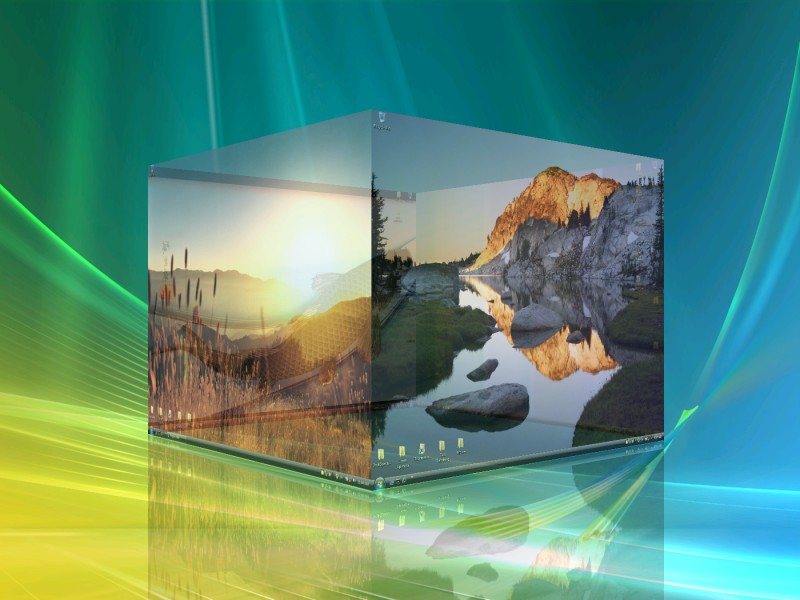
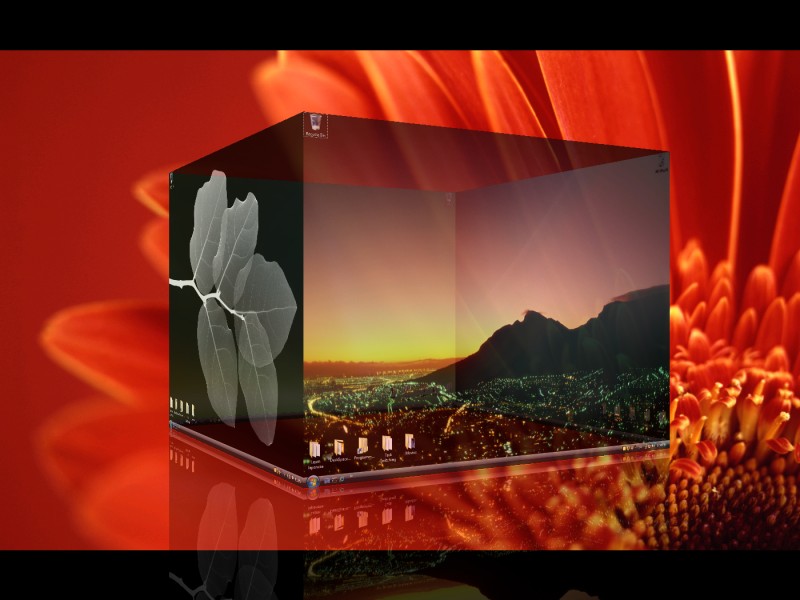
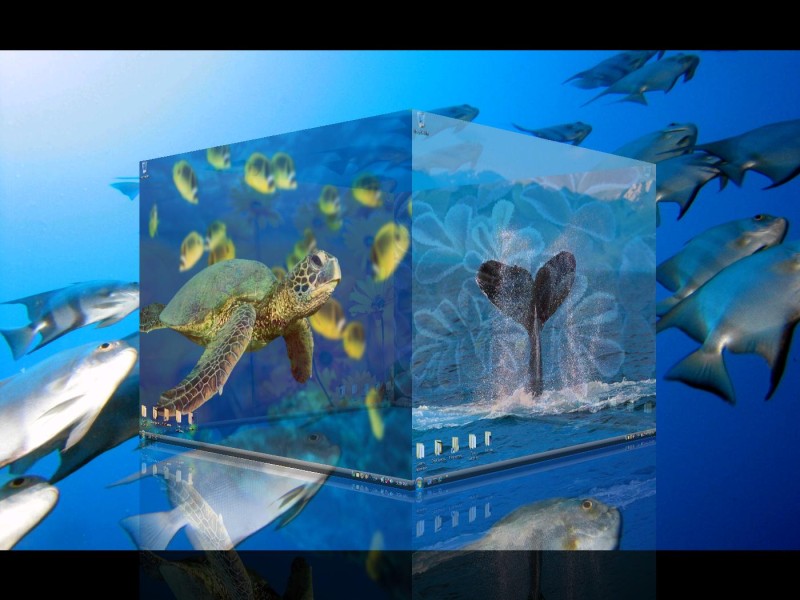
প্রথম সফট দিয়ে উইন্ডোজে ৩ডি কিউব ইফেক্ট দিতে পারবেন কম্পিজের মত।তবে এটা ফ্রি নয় কারো ভালো লাগলে কিনে নেবেন নতুবা ট্রায়াল চালান (১৪ দিন)।
২য় সফট এটি ফ্রি এটি দিয়ে কম্পিজের ফায়ার ইফেক্ট দেয়া যাবে।
http://www.otakusoftware.com/images/deskspace/see/screen_1.jpg
http://www.otakusoftware.com/images/deskspace/see/screen_2.jpg
http://www.otakusoftware.com/images/deskspace/see/screen_3.jpg
ডেস্কস্পেস
http://www.fiastarta.com/NAPALM/Shot5_Full.jpg
নাপাম

প্রায় সবগুলোই একসঙ্গে প্রয়োজনীয় ট্রিপস


এদিক সেদিক হতে একটা দুইটা টিপস পেয়েই আমরা খুশি হয়ে যাই। কিন্তু যদি পেয়ে যাই প্রায় সবগুলোই একসঙ্গে?
চলে যান নীচের লিংক এ -
http://freepctech.com/pc/xp/xpindex.shtml
ধন্যবাদ দিতে ভুলবেন না যেন।

মঙ্গলবার, ১৬ নভেম্বর, ২০১০

মজা

KEEP YOUR PORDA.

http://______e$$$$$$$$$$e_______
http://_____$$$$$$$$$$$$$$______
http://____d$$$$$$$$$$$$$$b_____
http://____$$$$$$$$$$$$$$$$_____
http://___4$$$$$$$$$$$$$$$$F____
http://___$$$$"_"$$$$"_"$$$$$_____
http://____$$F___4$$F___4$$_____
http://____'$F____4$"____'$F_____
http://____4$F____4$"___4$F_____
http://_____$$'___$$$___'$$______
http://_____4$$$$$^$$$$$P_______
http://______$$$$F__4$$$$_______
http://_______"$$$ee$$$"_________
http://_______._*$$$$F_._________
http://________$_____.$_________
http://________"$$$$$$"_________
http://_________^$$$$___________
http://_^$$$b______________e$$$"_
http://_d$$$$$e__________z$$$$$b_
http://4$$$*$$$$$c____.$$$$$*$$$r
http://_""____^*$$$be$$$*"____^"_
http://__________"$$$$"__________
http://________.d$$P$$$b_________
http://_______d$$P___^$$$b_______
http://___.ed$$$"______"$$$be.___
http://_$$$$$$P__________*$$$$$$_
http://4$$$$$P____________$$$$$$"
http://_"*$$$"____________^$$P
http://▄
_$$$$$$$$$$$$$$_____
___________$$$$$$_________
___________$$$$$$_________
___________$$$$$$_________
___________$$$$$$_________
___________$$$$$$_________
___________$$$$$$_________
___________$$$$$$_________
___________$$$$$$_________
___________$$$$$$_________
_________$$$$$$$$$$_______
__________________________
__________________________
______$$$$$_______$$$$$___
____$$$$$$$$$___$$$$$$$$$_
___$$$$$$$$$$$_$$$$$$$$$$$
___$$$$$$$$$$$$$$$$$$$$$$$
____$$$$$$$$$$$$$$$$$$$$$_
______$$$$$$$$$$$$$$$$$___
________$$$$$$$$$$$$$_____
__________$$$$$$$$$_______
___________$$$$$$$________
____________$$$$$_________
_____________$$$__________
______________$___________
__________________________
__________________________
___$$$$$$$$$_____$$$$$$$$$
_____$$$$$_________$$$$$__
_____$$$$$_________$$$$$__
_____$$$$$_________$$$$$__
_____$$$$$_________$$$$$__
_____$$$$$_________$$$$$__
_____$$$$$_________$$$$$__
_____$$$$$$_______$$$$$$__
______$$$$$$_____$$$$$$___
________$$$$$$$$$$$$$_____
__________$$$$$$$$$_______
__________________________

শনিবার, ১৩ নভেম্বর, ২০১০

ফেসবুকে দিন দারুন দারুন ফেইসমোড

ফেসবুক আমাদের বর্তমান জীবনের সাথে জড়িয়ে আছে এক উজ্জ্বল নক্ষত্র হয়ে। প্রতিদিন
আমরা শত শত বন্ধুর দেখা পাই এখানে।তাই ফেসবুকটা একটু ভিন্ন রূপ করতে প্রচুর ঘাটা
ঘাটি করি বিভিন্ন সাইটে। আর সন্ধান পাই এই দারুন জিনিসটার।যা আপনারাও চান। তা এবার
 নিছের ঠিকানায় ঘুরে ডাউনলোড করেই দেখুন,আর উপভোগ করুন নতুন কিছুর।
 http://facemoods.com/faq
http://facemoods.com/connect_facebook
http://www.facebook.com/facemoods

ব্রাউজিং, ডাউনলোড, ই-মেইল, অনলাইন গেম, মডেম স্প্রীড বাড়ন

সফটওয়্যারটি দ্বারা ইন্টারনেট ব্রাউজিং, ডাউনলোড, ই-মেইল, অনলাইন গেম, মডেম স্প্রীড বাড়ানো সম্ভব। যাদের নেট স্প্রীড খুবই স্লো তারা এই সফটটি ব্যাবহার করে দেখতে পারেন। খুবই ভালো একটি সফটওয়্যার । ডাউনলোড ও সেটআপ করে চিত্র অনুযায়ী কাজ করুন তার পর কম্পিউটার রিসেট করুন ব্যাস হয়ে গেল।

ছবি
ইচ্ছে করলে কাষ্টম করেও স্প্রীড বাড়াতে পারবেন।


ডাউনলোড

শুক্রবার, ১২ নভেম্বর, ২০১০

আপনার পরিচয় কি? কিভাবে তা গোপন করবেন?


আচ্ছা আপনারা আমাকে চিনেন?
অনেকে বলবেন হ্যাঁ, আপনিতো জ চিটাগাং এ থাকেন। কিন্তু ইন্টারনেটে আমার আসল পরিচয় কিন্তু এটা না। আমার পরিচয় হচ্ছে ১৩০.১০৪.৭২.২০০ এই ধরনের কোন একটা আই, পি,।
বুঝতে পারলেন না???
ধরুন, আমি কোন একটা সাইটে “আ“ নামে একটা আইডি খুললাম। এড্রেস দিলাম নিউইয়র্ক। এবং সমানতালে সবাইকে গালাগালি পোস্ট করতে শুরু করলাম। আপনারা কি বুঝতে পারবেন এই আ আর কেউ না ভদ্রের মুখোশধারী অ? নাহ, আপনারা সেটা বুঝতে পারবেন না। তাই নামটা ইন্টারনেটে আপনার আসল পরিচয় হতে পারেনা। আপনার আসল পরিচয় হল যে আই, পি, এড্রেস ব্যবহার করে আপনি ইন্টারনেট ব্যবহার করছেন। আপনি জানেন আপনার আই, পি এড্রেস কত?

নিচের লিংকটাতে ক্লিক করলেই আপনি তা পেয়ে যাবেন।

আপনার আই, পি, এড্রেস

কিন্তু এখানে ও কিছু কথা থেকে যায়। একটা আই, পি, এড্রেস দিয়ে কিন্তু একাধিকজন একই সাথে ইন্টারনেট ব্যবহার করতে পারে। যেটা সাধারনত সাইবার ক্যাফেগুলোতে করা হয়। এক্ষেত্রে ওই ক্যাফের সবার আই, পি, হবে একই। আবার যারা ডায়ালআপ বা ব্রডব্যান্ড কানেকশন ব্যবহার করেন তাদের কে যদিও আলাদা আই, পি, দেওয়া হয় কিন্তু সেটা একবার লগিন করে ডিসকানেক্ট না হওয়া পর্যন্ত সময়টার জন্য। পরবর্তী লগিনে একই আই, পি, আপনি নাও পেতে পারেন। নির্দিষ্ট কিছু প্যাকেজে আই, এস, পি, ইউজারকে ফিক্সড আই, পি, দিয়ে থাকে। সেক্ষেত্রে আপনার আই, পি, সবসময় এক থাকবে। আপনার আসল পরিচয় তো জানলেন। আপনার আসল পরিচয় লুকাতে চান?
তাও সম্ভব। কিভাবে?????
এই লিংকে শ’য়ে শ’য়ে প্রক্সি লিস্ট পাবেন। আপনার যা করতে হবে তা হল, আপনি যে ব্রাউজার ব্যবহার করেন তার প্রক্সি সেটিংস এ উল্লেখিত লিস্ট থেকে যে কোন আই, পি, ও পোর্ট নাম্বার বসিয়ে দিলেই হবে। তখন আপনার আই, পি, হয়ে যাবে প্রক্সিতে দেওয়া আই, পি, টি।

উইন্ডোজের জন্য উন্নতমানের Cut/Copy/Paste পদ্ধতি


শিরোনাম পড়ে ভাবছেন, Cut/Copy/Paste এর আবার মান উন্নত/অনুন্নত কি?
আসলেই তো তাই। আপাত দৃষ্টিতে এটা নিয়ে ভাবার তেমন কিছু নেই। যখন প্রয়োজন কাট-কপি-পেস্ট করছি। আচ্ছা, দুটো প্রশ্ন করি আপনাদের।
১. আপনি কি কপি পেস্ট করার সময় সাময়িক বন্ধ রেখে পুনরায় শুরু(pause/resume) করতে পারেন?
২. ফাইল কপি করার সময় কোন এরর দেখালে শুধুমাত্র ওই ফাইলটা বাদে(skip) অন্য ফাইলগুলো কপি করতে পারেন?
আমার ধারনা উত্তর আসবে "না"। কিন্তু কেন প্রয়োজন হবে উপরে উল্লেখিত সুবিধাগুলি?
আমার মনে হয়, উইন্ডোজ ৯৫ থেকে উইন্ডোজ ভিসতা পর্যন্ত মাইক্রোসফট যে জিনিসটাকে গুরুত্ব দেয়নি তা হল Cut/Copy/Paste পদ্ধতি। খেয়াল করলেই দেখবেন শুরু থেকেই সেই একই জিনিস রয়ে গেছে।

ধরা যাক, আপনি অনেক বিশাল সাইজের একটা ফোল্ডার কপি দিলেন সময় দেখাচ্ছে ১ ঘন্টা লাগবে(যদিও সেটা ৫ ঘন্টা ও হতে পারে আবার আধাঘন্টা ও হতে পারে)। কপি চলছে কিন্তু কম্পিউটার যেন আর চলে না। অন্য কোন কাজই ঠিকমত করতে পারছেন না। দীর্ঘ সময় ধরে ৫০% এর মত কপি হয়ে গেছে এর মধ্যেই আপনার একটা জরুরী কাজ এসে গেল অন্য প্রোগ্রাম চালু করে কাজ করতে হবে। "কূল রাখি না শ্যাম রাখি" এমন অবস্থা আপনার। একটু ভেবে দেখুন যদি pause/resume পদ্ধতি থাকতো তাহলে এই সমস্যাটা হত না। কপি pause করে রেখে জরুরী কাজটা সেরে আবার resume করতে পারতেন।

অথবা, আপনি একটা আধা নস্ট হার্ডডিস্ক থেকে ডাটা ব্যাকআপ করা চেস্টা করছেন। কপি কিছুদুর যেতে না যেতেই বিভিন্ন এরর দেখিয়ে বন্ধ হয়ে যাচ্ছে। ফলে আবার প্রথম থেকে করতে হচ্ছে অথবা একটা একটা করে ফাইল খুঁজে দেখতে হবে কোনটা কপি হয়েছে কোনটা হয়নি। এক্ষেত্রে আপনি যদি ফাইল skip করতে পারতেন তাহলে এমনটা হত না।

এতক্ষনে নিশ্চয় বুঝতে পেরেছেন উইন্ডোজের জন্য উন্নতমানের Cut/Copy/Paste এর প্রয়োজনীতা। মাইক্রোসফট বসে থাকলে ও অন্য প্রোগ্রামাররা বসে নেই। ইতিমধ্যে উল্লেখিত সুবিধা সহ Cut/Copy/Paste এর জন্য অনকে সফটওয়্যার বের হয়ে গেছে।
এই রকম দুটো সফটওয়্যার হল TeraCopy এবং SuperCopier। SuperCopier সম্পূর্ন ফ্রিওয়্যার আর TeraCopy এর একটা ফ্রি ভার্শন আছে। বর্তমানে SuperCopier 2 Beta 1.9 ডাউনলোড করতে পারবেন এই লিংক থেকে। আর TeraCopy এর ফ্রি ভার্শন ডাউনলোড করতে পারবেন এই লিংক থেকে। উভয় সফটওয়্যারেই তেমন কিছু কনফিগার করতে হয়না। শুধু ইনস্টল করলেই কাজ শেষ। এর পর থেকে কপি পেস্ট করলে সয়ংক্রিয়ভাবেই প্রোগ্রামগুলো চালু হয়ে যায়। আপনারা দুটো সফটওয়্যারের যে কোনটাই ব্যবহার করতে পারেন। তবে আমার কাছে SuperCopier টা বেশি ভাল লেগেছে।


জীবন্ত ছবি আপনার ডেক্সটপে নতুন

জীবন্ত ছবি আপনার ডেক্সটপে


ডাঊণলোড করুণ

জীবন্ত ডেস্কটপ!!


ডেস্কটপকে সাজানোর জন্য অনেক রকম সফটওয়্যার পাওয়া যায়। যার অনেকগুলো নিয়ে এই সাইটে বেশ কয়েকটি লেখা ও রয়েছে। তবে এখন আপনাদের কে যা শেখাব তা অন্য সবগুলোর চাইতে ভিন্ন। আপনার ডেস্কটপটা হয়ে যাবে সমুদ্রের তলদেশ যেখানে বিভিন্ন সামুদ্রিক মাছের চলাফেরা থাকবে। এক কথায় আপনার ডেস্কটপটি হয়ে যাবে জীবন্ত।

এই কাজে দুটো সফটওয়্যার ব্যবহার করা হয়েছে। একটি Desktop Icon Toy এবং অন্যটি Living 3D Dolphins Animated Wallpaper। এই লিংক থেকে সফটওয়্যার দুটি ডাউনলোড করুন। পাসওয়ার্ড হবে caecombd। ডাউনলোড হয়ে গেলে প্রথমে dolphinaw প্রোগ্রামটি সেটাপ করুন। সেটাপ একদম সোজা। দেখবেন আপনার ডেস্কটপে বিভিন্ন সামুদ্রিক মাছের আনাগোনা শুরু হয়ে গেছে। তবে আরো একটু কাজ বাকি আছে। তাই এবার DesktopIconToy সেটাপ করুন। এটার সেটাপ ও খুবই সহজ। এবার Desktop Icon Toy চালু করুন। বাম পাশের ট্রি থেকে Hiding এ ক্লিক করুন। ডানপাশে Icon Hiding ট্যাবে Always hide icons এ টিক চিহ্ন দিন। Show icons by clicking desktop এ 5 seconds সিলেক্ট করুন। Text Hiding ট্যাবে সবগুলো টিক চিহ্ন তুলে দিন। বাম পাশের ট্রি থেকে Tray icon এ ক্লিক করুন। ডানপাশে Display options dialog সিলেক্ট করে OK বাটনে ক্লিক করুন। কাজ শেষ। দেখুন আপনার ডেস্কটপ হয়ে গেছে সমুদ্রের তলদেশ। আইকন দেখতে পাচ্ছেন না? ডেস্কটপে ক্লিক করুন আইকন চলে আসবে। সত্যি কথা বলতে কি, আমি খুব এনজয় করছি এটা। আশা করি আপনাদের ও ভাল লাগবে। ভাল কথা, বলতে ভুলে গেছি। আপনার চাইলে সমুদ্রের তলদেশের পরিবর্তে অন্য কিছু ডেস্কটপে সেট করতে পারবেন। এই জন্য নিচের লিংকে ভিজিট করুন।

উইন্ডোজে বিরক্তিকর Error Reporting বন্ধ করুন

প্রায়ই দেখা যায় উইন্ডোজ বিভিন্ন প্রোগামের জন্য এরর রিপোর্ট শো করছে। এটি অনেক সময় ইউজারের কাছে বিরক্তির কারন হতে পারে। Error Reporting বন্ধ করার জন্য My computer আইকনে রাইট বাটন ক্লিক করে Properties এ ক্লিক করুন। এরপর Advanced ট্যাব থেকে Error Reporting বাটনে ক্লিক করুন। এখানে Disable Error Reporting অপশনটি সিলেক্ট করে Ok করুন। ব্যাস কাজ হয়ে গেল, আর ঝামেলা করবে না।

এক্সপির বুট স্ক্রিন ডিজেবল করুন

উইন্ডোজ রান করার সময় আমরা যে বুট স্ক্রিন দেখি, আপনি ইচ্ছে করলে সেই বুট স্ক্রিনকেও ডিজেবল করতে পারেন। ফলে উইন্ডোজ চালু হওয়ার সময় বুট স্ক্রিন প্রদর্শন হবে না। অবশ্য এতে কোন প্রকার সমস্যাও হবে না। বুট স্ক্রিন ডিজেবল করতে আপনি প্রথমে Win Key+R বা Start মেনু থেকে Run এ ক্লিক করুন। এরপর লিখুন msconfig এবং লক্ষ্য করুন স্ক্রিনে System Configuration Utility প্রদর্শিত হবে।

এখন boot.ini এ ক্লিক করুন এবং /NOGUIBOOT বাটনে ক্লিক করে টিক চিহ্ন দিয়ে দিন। Apply -> OK করে চলে আসুন। OK করার পর রিস্টার্ট চাইবে। রিস্টার্ট দিন আর দেখুন আপনার বুট স্ক্রিন উধাও হয়ে গেছে।

বৃহস্পতিবার, ১১ নভেম্বর, ২০১০

দূর করুন অটোরান ভাইরাস

আপনার পিসির অটোরান ভাইরাস নিয়ে জামেলায় আছেন
এখনি ডাউনলোড করে ফেলুন নিছের ঠিকানায়।।
http://www.mediafire.com/?gzmrizymyho

ইয়াহু মেসেঞ্জার ১০

Yahoo Messenger 10.0.0.1102 Standalone

Imageভিজিট করুন এই ঠিকানায়...
http://www.mediafire.com/file/dtci4zr4ldy/ymsgr 10.0.0.1102_doridro.com.rar

Download Free Studio – All in One Video, Audio, DVD Solution দারুন জিনিস

Image 
Image


1- Free YouTube Download
2- Free YouTube to MP3 Converter
3- Free YouTube to iPod and PSP Converter
4- Free YouTube to iPhone Converter
5- Free YouTube to DVD Converter
6- Free YouTube Uploader


>> Free video and audio conversion software
Image


7- Free DVD Video Converter
8- Free Video to DVD Converter
9- Free Video to Flash Converter
10- Free 3GP Video Converter
11- Free Video to iPod and PSP Converter
12- Free Video to iPhone Converter
13- Free Video to MP3 Converter
14- Free Video to JPG Converter
15- Free Audio Converter
16- Free Audio to Flash Converter


>> Free burning and ripping software
Image


17- Free DVD Video Burner
18- Free Disc Burner
19- Free Audio CD Burner
20- Free DVD Decrypter
21- Free Audio CD to MP3 Converter


Image


>> Free video, audio and photo editing software

22- Free Screen Video Recorder
23- Free Video Dub
24- Free Audio Dub
25- Free Video Flip and Rotate


File Size: 40.4 MB
OS Support: Windows NT, Windows 2000, Windows XP, Windows Vista, Windows 7
License: Freeware / Toolbarware (You can choose to install toolbar or not)

Image

Code: Select all
http://ifile.it/ihrs9xv

লকার

আপনার ফাইল রাখুন লক করে নিরাপদে। খুজে ডাউনলোড করুন উক্ত ঠিকানায়।
http://www.mediafire.com/?nd060g727vaaa6a

গুগল আর্থ GPS Support


Google Earth Pro With GPS Support [Precracked]

Zoom in (real dimensions: 900 x 612)Image
Zoom in (real dimensions: 968 x 674)Image
Zoom in (real dimensions: 835 x 665)


http://www.mediafire.com/?unmvfgymzn3  ডাউনলোড করুন।।

বিট ডিফেন্ডডার এন্ট্রিভাইরাস ২০১১

http://www.bitdefender.com/world/Downloads/

My Computer, Control Panel, Network Places এবং Recycle Bin এর শর্টকাট তৈরী করুন

একটা New Folder তৈরী করে নিচের কোড অনুযায়ী নাম দিন। দেখবেন ফোল্ডারটি একটা শর্টকাট হয়ে গেছে। অনেক সময় আমাদের এসব শর্টকাট তৈরী করার দরকার হয়।

My Computer.{20D04FE0-3AEA-1069-A2D8-08002B30309D}
Control Panel.{21EC2020-3AEA-1069-A2DD-08002B30309D}
Network Places.{7007acc7-3202-11d1-aad2-00805fc1270e}
recycle bin.{645FF040-5081-101B-9F08-00AA002F954E}

যে নামে উইন্ডোজে ফোল্ডার তৈরী করা যায় না

উইন্ডোজ অপারেটিং সিস্টেমে আপনি ইচ্ছা করলেও কয়েকটি নামের ফোল্ডার তৈরী করতে পারবেন না। যেমন:- NUL, PRN, AUX, COM1, COM2, COM3, COM4, COM5, COM6, COM7, COM8, COM9, LPT1, LPT2, LPT3, LPT4, LPT5, LPT6, LPT7, LPT8, LPT9। চেষ্টা করে দেখুন তো আসলেই হয় কি না?

Facebook ব্যবহার করুন বাংলাতে

স্যোশাল নেটওয়ার্কিং সাইটগুলোর মধ্যে সবচেয়ে বেশি জনপ্রিয় হচ্ছে ফেসবুক। দিন দিন এর জনপ্রিয়তা যেন বেড়েই চলেছে। আপনি এখন ফেসবুক বাংলা ভাষাতেও ব্যবহার করতে পারবেন। এজন্য প্রথমে ফেসবুকে লগইন করুন। এরপর সেটিংস এ ক্লিক করে আপনার অ্যাকাউন্ট সেটিংস এ যান। এবার Language ট্যাবে গিয়ে Primary language হিসেবে বাংলা সিলেক্ট করুন। কিছু সময় পর ফেসবুক আপনি বাংলাতে দেখতে পাবেন।

শব্দ শুনে বুঝে নিন কম্পিউটারের কি সমস্যা

আমরা যখন কম্পিউটারের পাওয়ার বাটন চাপ দিয়ে কম্পিউটার চালূ করি। লক্ষ্য করবেন মাঝে মধ্যে একেক ধরনের বিপ দিয়ে থাকে। বিপ অর্থাৎ শব্দ। যেমন ১ বিপ, ১টানা বিপ, ১ বিপের পর ১টানা বিপ ইত্যাদি। কম্পিউটারের এমন কিছু সমস্যা আছে যা আমরা শব্দ শুনেই বুঝতে পারি। নিম্নে বিস্তারিত আলোচনা করা হলো:

১) ১টি ছোট বিপ হলে বুঝতে হবে কম্পিউটার ঠিক আছে এবং সঠিক উইন্ডোজে অন্যান্য সমস্যা না থাকলে ঠিকমতো চালু হবে।
২) ২টি ছেট বিপ হলে বুঝতে হবে এমন কিছু সমস্যা আছে যা, মনিটরে ডিসপ্লে করবে।
৩) কোন বিপ নেই  হলে বুঝতে হবে পাওয়ার সাপ্লাই বা মাদারবোর্ডে সমস্যা আছে।
৪) ১ টানা ছোট বিপ হলে হলে বুঝতে হবে পাওয়ার সাপ্লাই বা মাদারবোর্ডে সমস্যা আছে।
৫) ১টি বড় ও ১টি ছোট বিপ হলে বুঝতে হবে RAM এ সমস্যা আছে।
৬) ১টানা বিপ হলে বুঝতে হবে RAM এ সমস্যা আছে।
৭) ১টি বড় ও ৩টি ছোট বিপ হলে বুঝতে হবে গ্রাফিক্স কার্ডে সমস্যা আছে।

বুধবার, ১০ নভেম্বর, ২০১০

New Folder ভাইরাস ডিলিট করুন কোন Software ছাড়াই

এটি হার্ডডিস্কের প্রতিটি ড্রাইভে ও পেন ড্রাইভের রুটে অবস্থান করে যা hidden ও read-only অবস্থায় থাকে। তাই প্রথমে My Computer-এর Tools মেনু -> Folder Options -> View ট্যাব হতে Show hidden files and folders সিলেক্ট করুন এবং তার নিচে Hide protected operating system fies-এর টিক চিহ্ন তুলে দিন। এ পর্যায়ে একটি Warning ডায়ালগ বক্স আসবে, এখানে Yes সিলেক্ট করুন।

যেভাবে Delete করবেন:
১. Start -> Search -> For Files and Folders এ ক্লিক করুন। All files and folders সিলেক্ট করুন। More advanced options -> Search hidden files and folders সিলেক্ট করুন। এখন autorun.inf ফাইলটি Search করুন। প্রাপ্ত সকল autorun.inf ফাইল-এ right click করে properties হতে read-only-র টিক চিহ্ন তুলে দিন।
২. notepad-এ ফাইলটি খুলে Ctrl+A চেপে Delete চাপুন। তারপর Save করে বেরিয়ে আসুন।
৩. এখন আবার পূর্বের পদ্ধতিতে ফাইলটি read-only-তে রূপান্তর করুন যাতে ভাইরাস পুনরায় এটি পরিবর্তন করতে না পারে।
৪. Start -> Run এ msconfig টাইপ করে Ok তে ক্লিক করুন।
৫. Startup ট্যাব হতে regsvr আইটেম-টির সিলেকশন তুলে দিন। Ok করুন। এরপর Exit without Restart-এ ক্লিক করে বেরিয়ে আসুন।
৬. control panel > scheduled tasks হতে সকল tasks মুছে ফেলুন।
৭. start -> run এ gpedit.msc টাইপ করে Ok করুন।
৮. users configuration -> Administrative templates -> system এ ক্লিক করুন। এবার ডান দিকের অংশ হতে prevent access to registry editing tools এ ডাবল ক্লিক করে disable সিলেক্ট করুন। Ok করে বেরিয়ে আসুন।
৯. start -> run এ গিয়ে regedit টাইপ করে Ok করুন।
১০. (edit মেনু find) regsvr.exe ফাইলটি find দিন এবং তৎসম্পর্কিত সকল এন্ট্রি মুছে ফেলুন। (ওহঃ ভাল কথা regedit এর যেকোন পরিবর্তনের পূর্বে এর backup রাখতে ভুলবেন না)।
১১. দু’এক জায়গায় “Explorer.exe regsvr.exe” এই রকম লেখা পাবেন, এক্ষেত্রে শুধু regsvr.exe অংশটুকু মুছুন।
১২. এবার Start > Search > For Files and Folders হতে regsvr.exe এবং svchost .exe ফাইল দু’টি Search করে মুছে ফেলুন। এখানে একটি বিষয় খেয়াল করুন যে, svchost ফাইলের পরে ও .exe এর আগে একটি space আছে।
১৩. সব শেষে কম্পিউটার reboot করুন।

How do I add Reactions to my blog?

How do I add Reactions to my blog?

সময় হলে গান শোনাবে কম্পিউটার!!!!

প্রতিদিন একটি নির্দিষ্ট সময়ে আপনাকে আপনার কম্পিউটার যদি গান শোনায় তাহলে কেমন হয় একটু ভাবুন তো! হ্যাঁ প্রতিদিন একটি নির্দিষ্ট সময়ে গান শোনাতে আপনাকে যে কাজটি করতে হবে তা হল, টাস্ক সিডিউলারে গান যুক্ত করে দিতে হবে। প্রথমে Start Menu -> All Programs -> Accessories -> System Tools -> Scheduled Task চালু করুন। Scheduled Task চালু হবার পর Add Scheduled task আইকনে ডাবল ক্লিক করুন। এবার Next -> Browse বাটনে ক্লিক করে আপনার পছন্দের একটা অডিও গান(mp3, wma ইত্যাদি) নির্বাচন করুন। একটা নাম দিন(যেকোন নাম)। Daily সিলেক্ট করে Next ক্লিক করুন।

প্রতিদিন কোন সময়ে গানটি শুনতে চান তা Start time: এ ঠিক করে দিন। Next ক্লিক করুন। আপনার লগিন পাসওয়ার্ড লিখে Next ক্লিক করুন। সর্বশেষে Finish বাটনে ক্লিক করুন। এখন থেকে আপনার কম্পিউটার আপনাকে আপনার পছন্দের গানটি শোনাবে প্রতিদিন।

গুগল আর্থ

http://google-earth.en.softonic.com/download

ডাউনলোড করুন।

হার্ডডিস্কের ড্রাইভ লুকিয়ে রাখুন

নতুন বা সাধারণ ব্যবহারকারীদের হাত থেকে রক্ষা পাওয়ার জন্য হার্ডডিস্কের ড্রাইভকে লুকিয়ে রাখতে চাইলে নিচের পদ্ধতি অবলম্বন করতে পারেন:
প্রথমে Run-এ gpedit.msc লিখে এন্টার দিন। তারপর User Configuration-এর Administrative Templates এ যান ।এরপর Windows Comonents-এর Windows Explorer-এ Hide these Specified drives in My Computer-এ প্রবেশ করুন। Hide these Specified drives in My Computer Properties উইন্ডো আসবে। এখানে Settings এ গিয়ে Restrict all drives অথবা আপনি যে ড্রাইভটি লুকিয়ে রাখতে চান সেটি সিলেক্ট করে Enable করে ok দিয়ে বেরিয়ে আসুন। ব্যস!! অনুরূপভাবে ড্রাইভ দেখার জন্য Disable করতে হবে।

Google Earth এ বিমান নিয়ে ঘুরে বেড়ান

Google Earth যারা ব্যবহার করেছেন তারা নিশ্চয় খুব মজা পেয়েছেন, তাই না? কিন্তু এর ৫.০ ভার্সনে একটি বিশেষ ফীচার আছে। ফীচারটি হল যে, আপনি গুগল আর্থে এখন সারা বিশ্বে উড়তে পারবেন। যারা জানেন না তাদের জন্য বলছি, আপনি দুই ধরনের বিমান থেকে বেছে নিয়ে উড়তে পারবেন যা tools menu -> enter flight simulator এ পাবেন অথবা একটি সর্টকাট ব্যবহার করতে পারেন। ctrl+alt+a একসাথে চাপ দিন। একটি মেনু আসবে। এখান থেকে আপনার বিমান বেছে নিন, তারপর কোথা থেকে টেক অফ করবেন সিলেক্ট করুন। আপনি ইচ্ছে করলে যে কোন যায়গা থেকে টেক অফ করতে পারবেন (current view) অথবা মেনুতে একটি রানওয়ে সিলেক্ট করতে পারবেন।

আপনি একটি রানওয়ে তে সেট আপ হন, মানে রানওয়েটাকে যেভাবে স্ক্রিনে দেখা যাবে সেভাবেই বিমান টেক অফ হবে। রানওয়ে তে যদি ঠিক ভাবে সেট আপ না হন তাহলে আকাশ থেকে ফ্লাইট শুরু হবে। বিমানটিকে মাউস দিয়ে চালানো সবচেয়ে সহজ। কিবোর্ডের Page Up কি টি ৫ সেকেন্ড চেপে ধরে ইঞ্জিন চালু করুন। বিমানের ভেতরে ঢোকার পরেই একটি লেফট ক্লিক দেন, আপনার কারসর পরির্বতন হবে, কারসরটি নিচে নামলে প্লেন উপরে উঠবে আর উপরে উঠালে নিচে নামবে, ডানে দিলে ডানে আর বামে দিলে বামে। এভাবেই সারা বিশ্ব ঘুরে বেড়ান।

দুই ক্লিকেই Lock করুন আপনার কম্পিউটার

জরুরী প্রয়োজনে আপনি খুব দ্রুত কোথাও যাবেন, কিন্তু আপনি চান না অন্য কেউ আপনার কম্পিউটার ব্যবহার করুক। কিন্তু আপনি Computer Logoff ও করতে চান  না। তাহলে কি করবেন? অতি সহজে আপনি আপনার কম্পিউটার টি লগঅফ না করে ও লক করে দিতে পারেন। শুধু একটি Shortcut Key তৈরী করার মাধ্যমে। যা করতে হবে তা হলোঃ প্রথমে Desktop এ Mouse এর Right Button ক্লিক করুন, তারপর New ক্লিক , Shortcut Click, তারপর  Create  shortcut Dialog box এ (Type the Location of the item এর ঘরে ) লিখুন rundll32.exe user32.dll, Lock WorkStation তারপর Next ক্লিক, তারপর Enter a name for the shortcut এর ঘরে লিখুন Lock তারপর Finish click করুন। দেখুন Desktop এ Lock নামে একটি Shortcut তৈরী হয়েছে। এতে আপনি Double ক্লিক করলেই আপনার কম্পিউটার Lock হয়ে যাবে। অবশ্যই এ জন্য আপনার কম্পিউটার এ User Account  এ Password set করা থাকতে হবে।

How do I post via email?

How do I post via email?

কথা বলবে মজিলা ফায়ারফক্স


জনপ্রিয় ওয়েব ব্রাউজার মজিলা ফায়ারফক্সে ব্রাউজ করার সময় যদি ব্রাউজারটি কোন টেক্সট (লেখা) শব্দ হিসাবে পড়ে শোনাতো তাহলে কেমন হতো! মাইক্রোসফট উইন্ডোজে টেক্সট টু স্পেস এর মতই ফায়ারফক্সের এ্যাড-অন্স দ্বারাও সাইটের যেকোন টেক্সট এক ক্লিকেই পড়ে শোনার ব্যবস্থা আছে এজন্য এই লিংক থেকে মাত্র ১০ কিলোবাইটে Speak It এ্যাড-অনটি ইনস্টল করুনইনস্টল শেষে ফায়ারফক্সকে রিস্টার্ট করুনএবার যে কোন টেক্সট যতটুক ইচ্ছা (ইংরেজী) নির্বাচন করে মাউসের ডান বাটন ক্লিক করে পপআপ মেনুর নিচের Say It এ ক্লিক করলে তা পড়ে শোনাবেএতে মাইক্রোসফটের (টিটিএস) টেক্সট টু স্পীস ইঞ্জিন ব্যবহার করা হয়েছে

দেখুন New Forder এর যাদু!

কম্পিউটারের সিস্টেমের সেটিংয়ের পরিবর্তনের জন্য আমরা প্রায়ই কন্ট্রোল প্যানেলের সাহায্য নিয়ে থাকি। আমরা সাধারনত Start/settings/control panel এ গিয়ে অথবা উইন্ডোজ এক্সপ্লোয়ার এ গিয়ে কন্ট্রোল প্যানেলে গিয়ে থাকি। এতে আমাদের অনেক সময় ব্যয় হয়। যারা সময়প্রেমী মানুষ এবং সময়ের মূল্য দিতে চান তারা প্রত্যেকেই চায় তারাতারি কাজ করতে আর আপনার এই সময়যাতে ব্যয় না হয় সেজন্য আপনি কম্পিউটারের ডেস্কটপে মাউসের রাইট বাটন ক্লিক করুন । এবার New Folder এ ক্লিক করুন। ডেস্কটপে New Folder তৈরী হলে Control Panel.{21EC2020-3AEA-1069-A2DD-08002B30309D} লিখে রিনেইম করুন এবং এন্টার দিন। দেখবেন New Folder এর আইকন পরিবর্তন হয়ে Control Panel হয়ে গেছে । এখন আপনি এটার উপরে ক্লিক করে দ্রুত কাজ করতে পারেন।

Facebook এর security check থেকে নিন চিরমুক্তি

আমার বন্ধুর (s,c) একটি id খুলতে গিয়ে বেশ জামেলা পোহাতে হয়েছে। তারপর  শুরু করলাম জামেলা
মুক্তির সন্ধান, অবশেষে পেয়ে গেলাম এবং আপনাদের মাঝে প্রকাশ করলাম। আশা করি আপনারা ও এজামালা হতে মুক্তি পাবেন।
Internet ব্যবহার করেন অথচ facebook ব্যবহার করেন না এরকম মানুষ শতকরা হিসেবে খুব কম এবং দিনদিন আরো কমছে। facebook ব্যবহারকারীদের মধ্যে নতুন কারো সাথে বন্ধুত্ব করতে চাইলে আপনাকে friend request পাঠাতে হয়। আপনি যদি একজন মেয়ে অথবা কোনো তারকা হন তাহলে বেশিরভাগ সময় কাজটি থেকে আপনি বেচে যান। আর যদি ছেলে হন তাহলে বেশিরভাগ সময় কাজটি আপনাকেই করতে হয়। অর্থাৎ আপনাকেই friend request পাঠাতে হয়। একজন তারকা, মেয়ে, কিংবা ছেলে যা ই হন না কেন friend request পাঠাতে গেলে প্রতিবারই Security Check নামক একটি পরীক্ষায় আপনাকে পাশ করতে হয়। এটি কত বিরক্তিকর সেটি ভাল করেই আপনার জানা। আমার আজকের টিপস্ মাত্র ৪টি ধাপে ব্যাপারটি থেকে মুক্তি দিচ্ছে আপনাকে।

১। Security Check এর জন্য অস্পষ্ট letter বিশিষ্ট যে box টি থাকে তার ঠিক নীচে Verify your account এ click করুন।
২। 'Country Code' এ "Bangladesh (+880)" select করুন।
৩। 'Phone Number' box এ আপনার Mobile number টি প্রবেশ করান। Confirm এ click করুন  (কিছুক্ষনের মধ্যে আপনার Mobile এ একটি কোড চলে যাবে)।
৪। একটি নতুন page আসলো, সেখানে একটি কোড চাচ্ছে। এখানে আপনার Mobile এ facebook থেকে যে confirmation code টি গেল সেটি প্রবেশ করান। Confirm এ click করুন।
এখন থেকে আপনাকে Security Check নামক পরীক্ষায় অংশ নিতে হবে না।

acebook এর security check থেকে নিন চিরমুক্তি

কিছু দিন আগে আমার এক বন্ধুর (s.c) একটি id খুলতেগিয়ে বিশাল জামেলা পোহাতে  হয়েছে।তারপর ৩টি
 id খুলেও কিছুতে এর সমাধান করতে পারিনি। এরপর শুরু হল ইহার সমাধান খুজা অবশেষে সফল হলাম
Internet ব্যবহার করেন অথচ facebook ব্যবহার করেন না এরকম মানুষ শতকরা হিসেবে খুব কম এবং দিনদিন আরো কমছে। facebook ব্যবহারকারীদের মধ্যে নতুন কারো সাথে বন্ধুত্ব করতে চাইলে আপনাকে friend request পাঠাতে হয়। আপনি যদি একজন মেয়ে অথবা কোনো তারকা হন তাহলে বেশিরভাগ সময় কাজটি থেকে আপনি বেচে যান। আর যদি ছেলে হন তাহলে বেশিরভাগ সময় কাজটি আপনাকেই করতে হয়। অর্থাৎ আপনাকেই friend request পাঠাতে হয়। একজন তারকা, মেয়ে, কিংবা ছেলে যা ই হন না কেন friend request পাঠাতে গেলে প্রতিবারই Security Check নামক একটি পরীক্ষায় আপনাকে পাশ করতে হয়। এটি কত বিরক্তিকর সেটি ভাল করেই আপনার জানা। আমার আজকের টিপস্ মাত্র ৪টি ধাপে ব্যাপারটি থেকে মুক্তি দিচ্ছে আপনাকে।

১। Security Check এর জন্য অস্পষ্ট letter বিশিষ্ট যে box টি থাকে তার ঠিক নীচে Verify your account এ click করুন।
২। 'Country Code' এ "Bangladesh (+880)" select করুন।
৩। 'Phone Number' box এ আপনার Mobile number টি প্রবেশ করান। Confirm এ click করুন  (কিছুক্ষনের মধ্যে আপনার Mobile এ একটি কোড চলে যাবে)।
৪। একটি নতুন page আসলো, সেখানে একটি কোড চাচ্ছে। এখানে আপনার Mobile এ facebook থেকে যে confirmation code টি গেল সেটি প্রবেশ করান। Confirm এ click করুন।
এখন থেকে আপনাকে Security Check নামক পরীক্ষায় অংশ নিতে হবে না।

পেনড্রাইভের ভাইরাস আক্রমণ থেকে আপনার কম্পিউটারকে বাচান

বর্তমানে পেনড্রাইভের মাধ্যমে ভাইরাস সবচেয়ে বেশী ছড়ায়। আর এর কারণ হচ্ছে, আমাদের কম্পিউটারের ড্রাইভ অটোপ্লে চালু থাকে ফলে পেনড্রাইভ ঢুকানোর সাথে সাথে ভাইরাস চালু হয়ে যায়। এ সমস্যা দূর করার(অটোপ্লে বন্ধ করার) নিয়ম নিচে দেয়া হলঃ-

* প্রথমে উইন্ডোজের স্টার্ট বাটন টিপে Run-এ যান এবং টাইপ করুনঃ  gpedit.msc  এবার  ok দিন।
* এবার Group Policy -এর উইন্ডোজ আসবে।
*  Group Policy -এর ডান/বাম পেন্ (ডানে এক ক্লিক আর বামে হলে দুই ক্লিক) থেকে নির্বাচন করুন যথাক্রমেঃ   Local Computer Policy > Computer Configuration > Administrative Templates > System

* এবার ডান পেনে  Setting-এর নিচ থেকে ৬ নং Option-টিতে(Trun off Autoplay) ডাবল ক্লিক করুন।
* এবার Trun off Autoplay Properties আসবে।
*  Trun off Autoplay Properties-এ  Enable রেডিও বাটন সিলেক্ট করুন এবং নিচে Turn off Autoplay on: মেনু থেকে All drives সিলেক্ট করে, ok দিন।
* Group Policy- থেকে বের হয়ে কম্পিউটার  Restart দিন।

ব্যাস হয়ে গেল। এখন আর কোন ড্রাইভ Autoplay করবে না। সুতরাং, পেনড্রাইভ ঢুকালে ভাইরাস চালু হবে না। এখন আপনার প্রয়োজন মত Explore করে পেনড্রাইভের ভাইরাস নিজেই ডিলিট করুন এবং ভাইরাস মুক্ত থাকুন। চেষ্টা করুন আর সমস্যা হলে আমাকে জানান।
rana4our@gmail.com   ,,    rana_akru@yahoo.com       abacus_ar@yahoo.com  যে কোন ১টি মেইলে।

মোডেমের ম্যাক্সিমাম কানেক্টিভিটি স্পিড পরিবর্তন করার পদ্ধতি

মোডেমের ম্যাক্সিমাম কানেক্টিভিটি স্পিড পরিবর্তন করার জন্য নিচের ধাপগুলো অনুসরন করুন।

১. কন্ট্রোল প‌্যানেল থেকে Network Connections ওপেন করুন। (অথবা এড্রেসবারে Network Connections লিখে এন্টার দিলে ওপেন হবে।)
২. আপনার তৈরি কানেকশনটির উপরে মাউসের ডান বাটন ক্লিক করে Properties সিলেক্ট করুন।
৩. Configure বাটনে ক্লিক করে Modem Configuration-এ ওপেন করুন।
৪. Maximum Speed-এ সর্বোচ্চ যতটুকু দেয়া যায় দিয়ে ওকে করুন।

অত:পর কানেক্ট করে নেটওয়ার্ক আইকনে ক্লিক করে দেখুন আপনার কানেকশন স্পিড কেমন। উল্লেখ্য, ৯২১.৬ kbps এ কানেক্ট করা মানেই আপনি ৯২১.৬ kbps স্পিড পাবেন তা নয়। যেমন আমার ফোনে সর্বোচ্চ ৯২১.৬ kbps সেট করা যায়।


একটি বিষয় অনেকেই বুঝতে ভুল করেন... Kbps এবং KBps কিন্তু এক নয়। ১১৫ Kbps মানে ১১৫ KBps (কিলোবাইট/সেকেন্ড) নয়!
bps = bits per second
Bps = Bytes per second
8 bit = 1 Byte
মানে 115 Kbps = 14.37 KBps

মোট পৃষ্ঠাদর্শন

ব্লগ সংরক্ষাণাগার